



다운로드 및 설치 방법
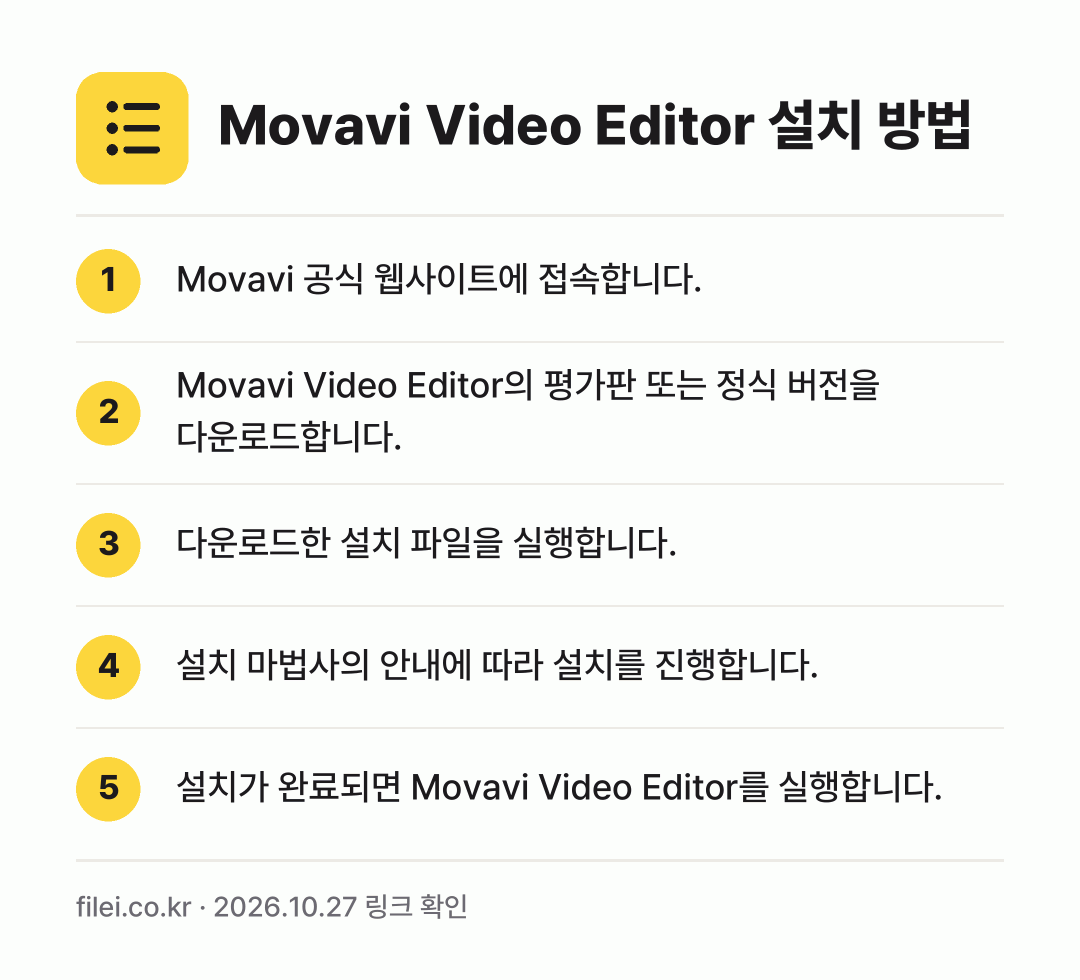
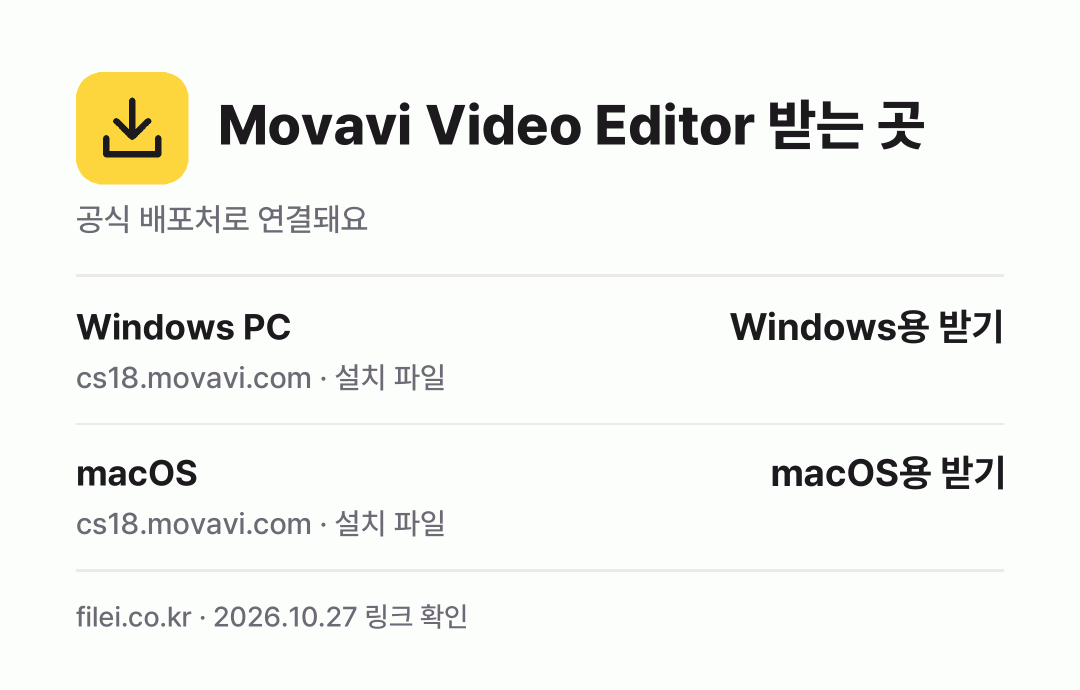
- Movavi 공식 웹사이트(https://www.movavi.com/kr/)에 접속합니다.
- Movavi Video Editor의 평가판 또는 정식 버전을 다운로드합니다.
- 다운로드한 설치 파일을 실행합니다.
- 설치 마법사의 안내에 따라 설치를 진행합니다. 사용권 계약에 동의하고, 설치 위치를 선택합니다.
- 설치가 완료되면 Movavi Video Editor를 실행합니다. 평가판 사용자는 평가판 기간 동안 기능을 제한적으로 사용할 수 있으며, 정식 버전 사용자는 제품 키를 입력하여 활성화합니다.
주요 특징
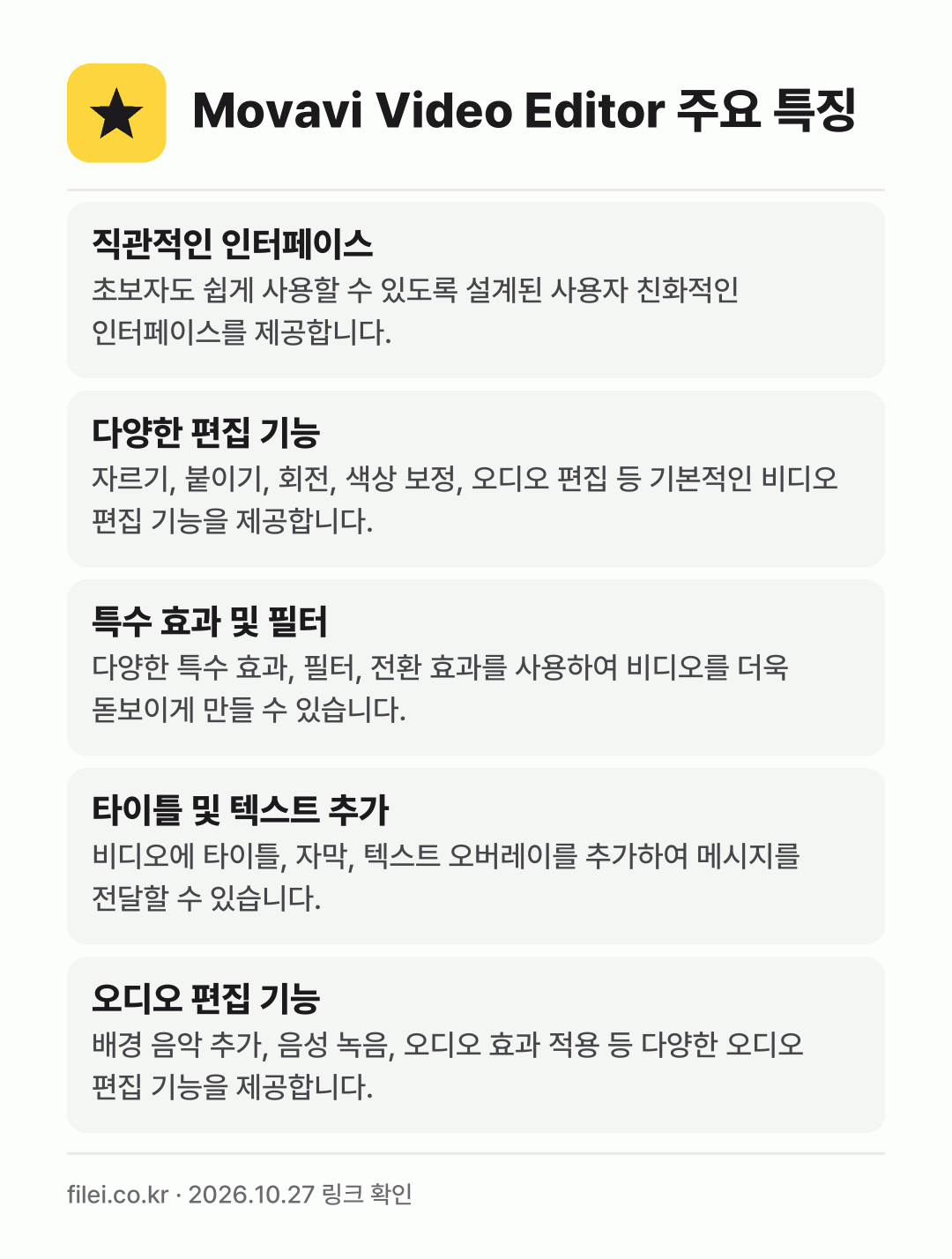
- 직관적인 인터페이스 초보자도 쉽게 사용할 수 있도록 설계된 사용자 친화적인 인터페이스를 제공합니다.
- 다양한 편집 기능 자르기, 붙이기, 회전, 색상 보정, 오디오 편집 등 기본적인 비디오 편집 기능을 제공합니다.
- 특수 효과 및 필터 다양한 특수 효과, 필터, 전환 효과를 사용하여 비디오를 더욱 돋보이게 만들 수 있습니다.
- 타이틀 및 텍스트 추가 비디오에 타이틀, 자막, 텍스트 오버레이를 추가하여 메시지를 전달할 수 있습니다.
- 오디오 편집 기능 배경 음악 추가, 음성 녹음, 오디오 효과 적용 등 다양한 오디오 편집 기능을 제공합니다.
- 크로마 키 (그린 스크린) 효과 크로마 키 기능을 사용하여 배경을 제거하고 새로운 배경을 추가할 수 있습니다.
- 간편한 내보내기 다양한 비디오 포맷 (MP4, AVI, MOV 등) 및 해상도 (HD, Full HD, 4K)로 결과물을 내보낼 수 있습니다. YouTube, Vimeo 등 온라인 플랫폼에 직접 업로드하는 기능도 제공합니다.
- AI 기반 기능 AI를 활용한 배경 제거, 노이즈 감소 등 고급 기능을 제공하여 편집 효율성을 높입니다.
- 스마트폰 영상 편집 지원 스마트폰으로 촬영한 세로 영상 편집에 최적화된 기능을 제공합니다.
Movavi Video Editor는 사용하기 쉬운 인터페이스와 다양한 기능을 제공하는 비디오 편집 소프트웨어입니다. 초보자부터 숙련된 사용자까지 모두 만족할 수 있는 기능을 갖추고 있으며, 가정용 비디오 편집부터 간단한 전문가 수준의 편집까지 폭넓게 활용할 수 있습니다. 특히, 직관적인 인터페이스 덕분에 비디오 편집 경험이 없는 사용자도 쉽게 적응하여 원하는 결과물을 만들 수 있다는 장점이 있습니다.
다양한 특수 효과, 필터, 전환 효과를 통해 비디오에 개성을 더할 수 있으며, 타이틀 및 텍스트 추가 기능을 사용하여 메시지를 효과적으로 전달할 수 있습니다. 또한, 오디오 편집 기능은 비디오의 완성도를 높이는 데 중요한 역할을 합니다. 크로마 키 기능을 사용하면 더욱 창의적인 비디오를 제작할 수 있으며, AI 기반 기능은 편집 시간을 단축하고 결과물의 품질을 향상시키는 데 도움이 됩니다.
Movavi Video Editor는 비디오 편집을 처음 시작하는 사용자에게 훌륭한 선택이 될 수 있습니다. 간편한 사용법과 강력한 기능을 통해 누구나 쉽게 멋진 비디오를 만들 수 있으며, 다양한 포맷과 해상도로 내보내기 기능을 지원하여 다양한 플랫폼에서 활용할 수 있습니다. 지속적인 업데이트를 통해 새로운 기능과 개선 사항이 추가되므로, 꾸준히 발전하는 비디오 편집 경험을 제공받을 수 있습니다.