



본문으로 건너뛰기
파일아이

지메일 다운로드

Google · 웹 메일 서비스, 이메일 클라이언트

  • Windows
  • macOS
  • Android
  • iOS
  • 웹

구글 계정으로 이메일을 주고받는 서비스입니다. PC는 웹 브라우저로, 휴대폰은 공식 앱으로 쓰려는 분께 맞습니다.

어디서 받을까요

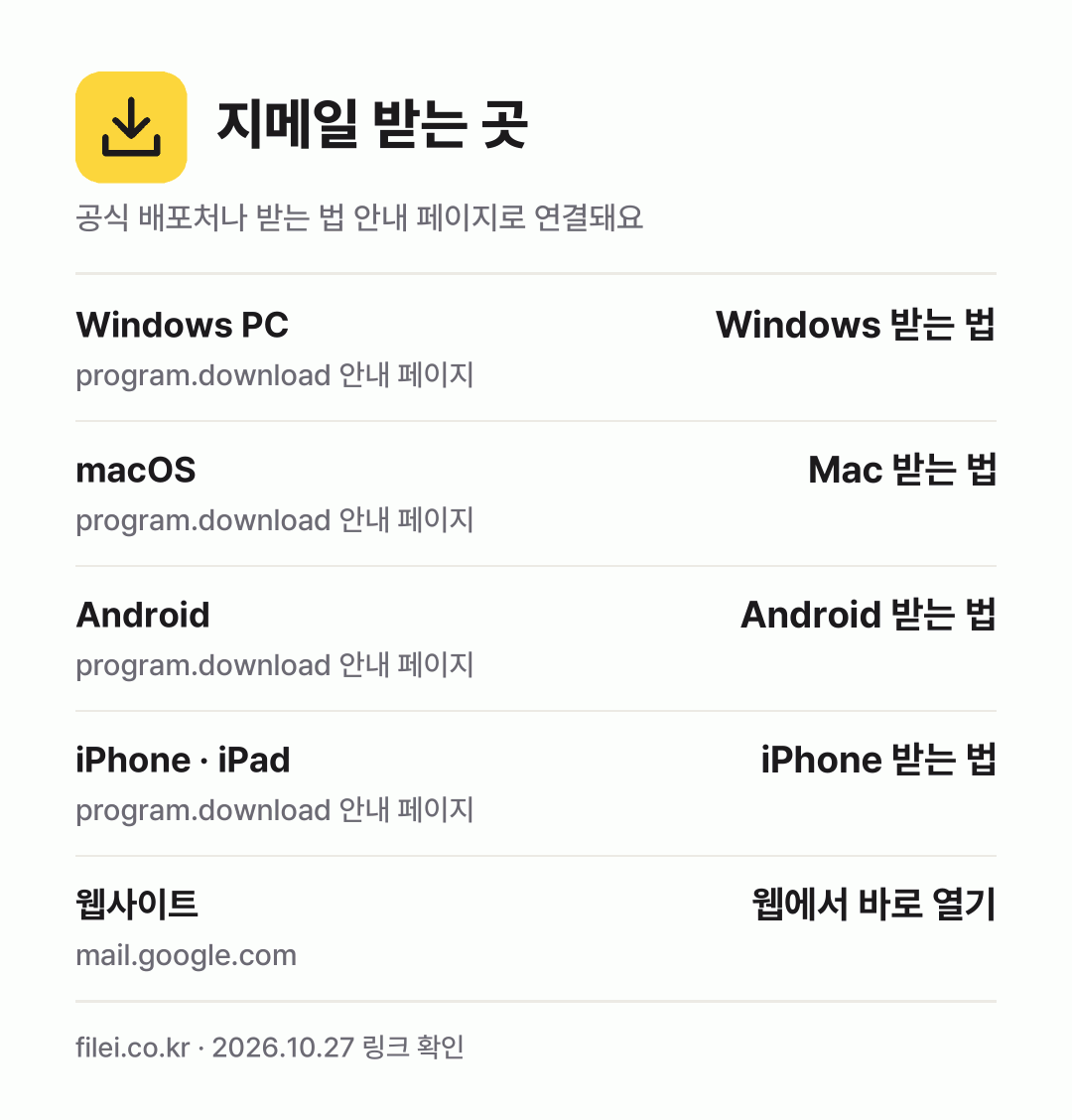
공식 배포처나 받는 법 안내 페이지로 연결돼요. 파일아이는 설치 파일을 따로 올리지 않아요.

Windows·macOS용 설치 프로그램은 없으니 웹으로 이용하세요.

앱 성분표

지메일 · Google

개발사
Google
분류
웹 메일 서비스, 이메일 클라이언트
운영체제
웹 브라우저 , Android, iOS
용량
약 100MB ~ 300MB
언어
한국어 포함 70개 이상의 언어 지원
가격
무료 · 개인 계정 무료, 저장 공간 추가 구매 및 Google Workspace
공식 홈페이지
mail.google.com

사용 자원 (어림값)

CPU
웹 브라우저 사용 시 웹 페이지 복잡도 및 활성 탭 수에 따라 다름. 유휴 상태에서는 매우 낮음
메모리
웹 브라우저 사용 시 웹 페이지 복잡도 및 활성 탭 수에 따라 다름. 모바일 앱은 백그라운드 동기화 빈도에 따라 다름
디스크
웹 브라우저 캐시 및 다운로드된 첨부 파일에 따라 다름. 모바일 앱은 이메일 저장 및 첨부 파일에 따라 다름
네트워크
이메일 송수신 빈도, 첨부 파일 크기, 동기화 설정에 따라 다름

링크 확인 2026.10.27 · 내용 갱신 2026.10.27

화면 미리보기

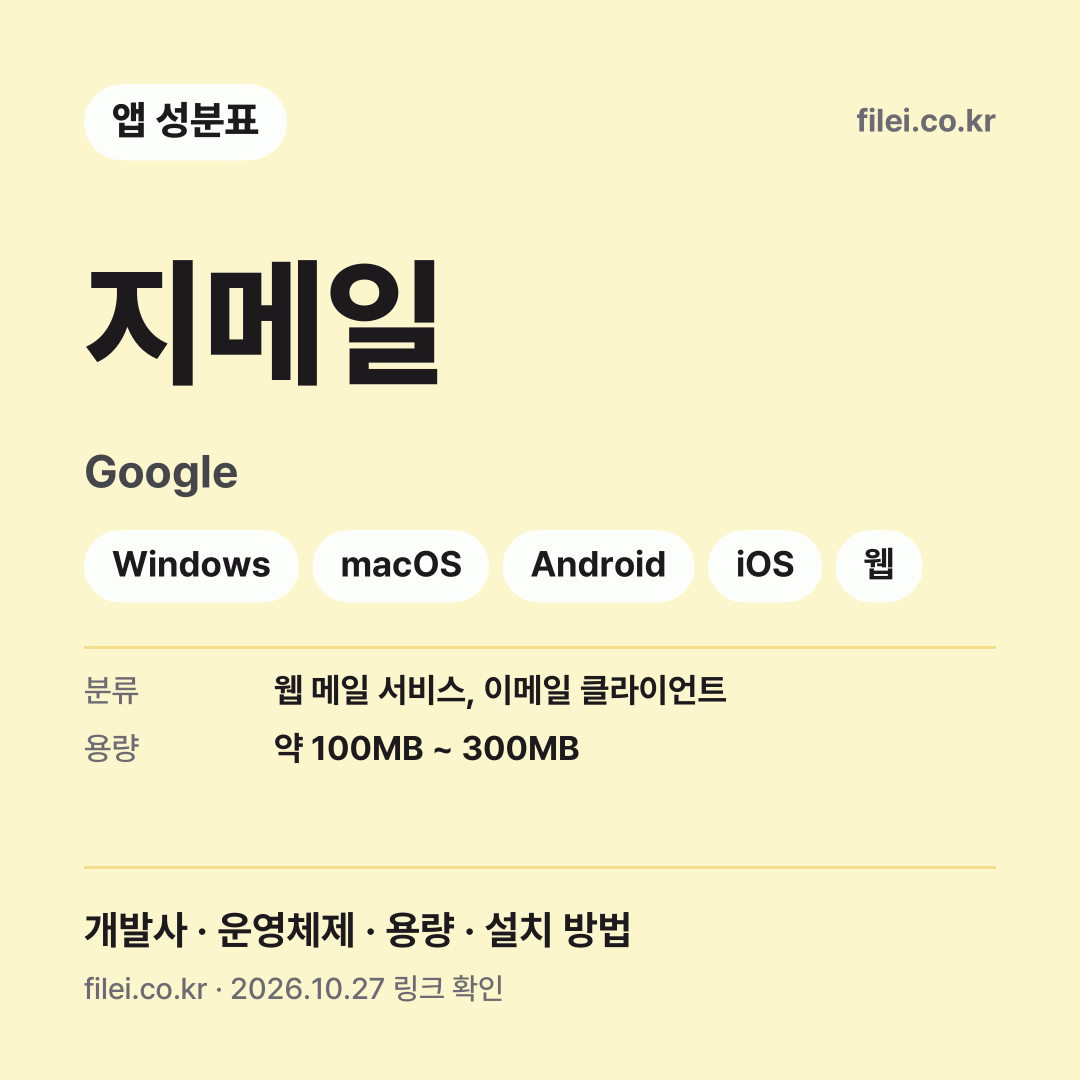
지메일 다운로드 · Google · Windows, macOS, Android, iOS, 웹
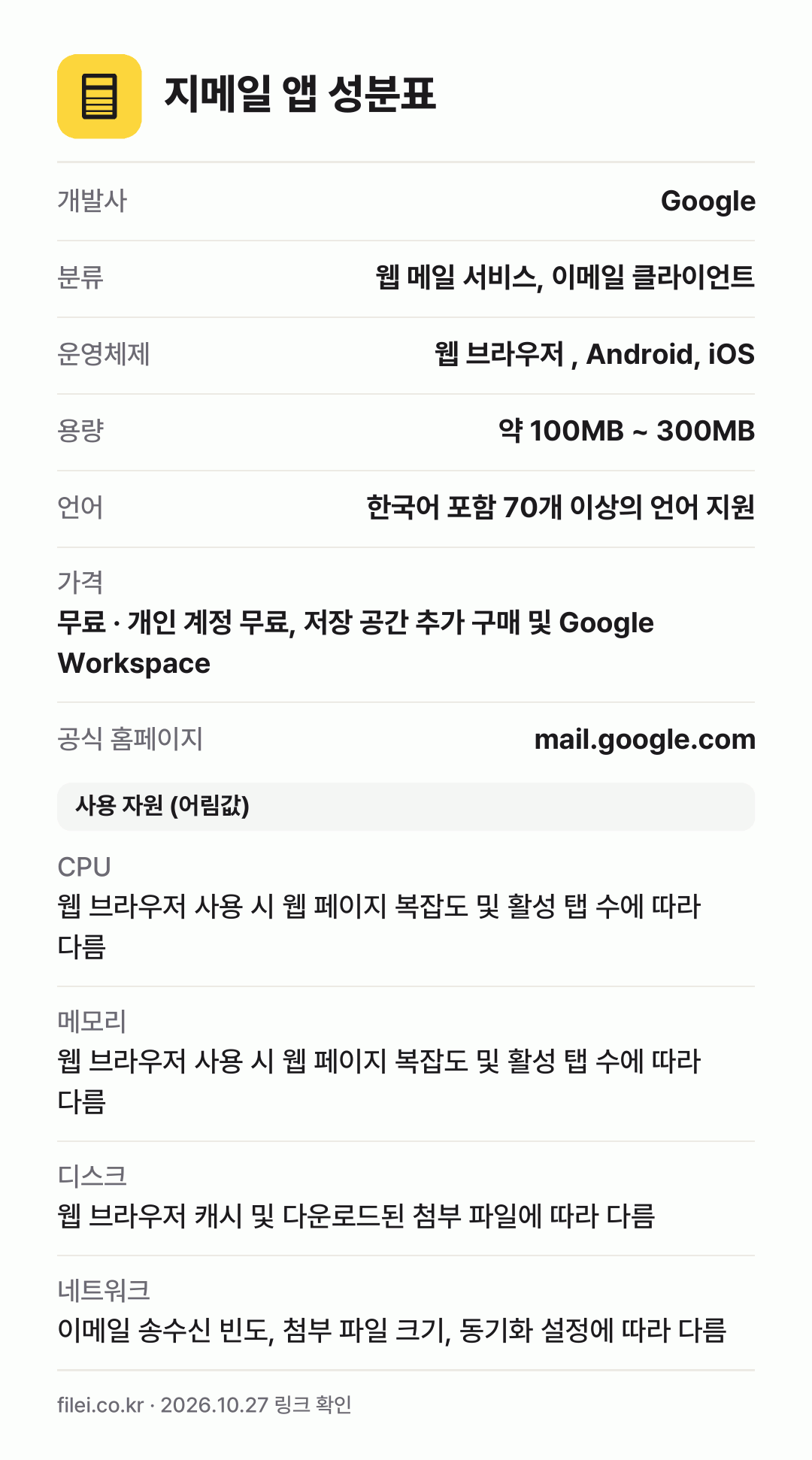
지메일 앱 성분표: 개발사 Google, 분류 웹 메일 서비스, 이메일 클라이언트, 운영체제 웹 브라우저 , Android, iOS, 용량 약 100MB ~ 300MB, 언어 한국어 포함 70개 이상의 언어 지원

다운로드 및 설치 방법

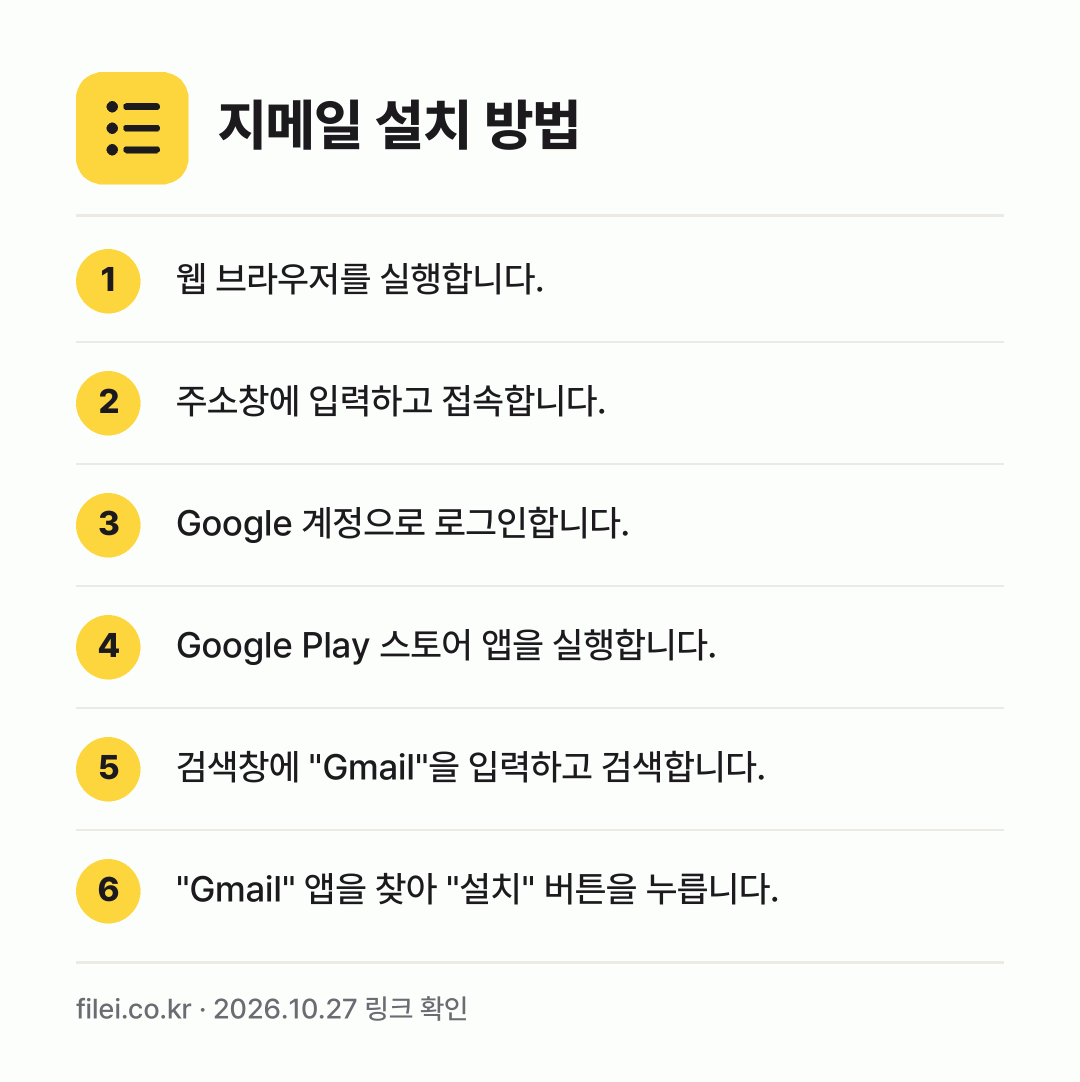
  1. 웹 브라우저 사용: 웹 브라우저 (Chrome, Firefox, Safari, Edge 등)를 실행합니다.
  2. 주소창에 https://mail.google.com/을 입력하고 접속합니다.
  3. Google 계정으로 로그인합니다. 계정이 없다면 새로 생성합니다.
  4. 모바일 앱 사용 (Android): Google Play 스토어 앱을 실행합니다.
  5. 검색창에 “Gmail”을 입력하고 검색합니다.
  6. “Gmail” 앱을 찾아 “설치” 버튼을 누릅니다. 설치가 완료되면 “열기” 버튼을 눌러 앱을 실행합니다.
  7. Google 계정으로 로그인합니다.
  8. 모바일 앱 사용 (iOS): App Store 앱을 실행합니다.
  9. 검색창에 “Gmail”을 입력하고 검색합니다.
  10. “Gmail” 앱을 찾아 “받기” 버튼을 누릅니다. 설치가 완료되면 “열기” 버튼을 눌러 앱을 실행합니다.
  11. Google 계정으로 로그인합니다.
지메일 설치 방법: 웹 브라우저를 실행합니다. → 주소창에 입력하고 접속합니다. → Google 계정으로 로그인합니다. → Google Play 스토어 앱을 실행합니… → 검색창에 "Gmail"을 입력하고 검색합니… → "Gmail" 앱을 찾아 "설치" 버튼을…
지메일 받는 곳: Windows PC, macOS, Android, iPhone · iPad, 웹사이트

주요 특징

  • 넉넉한 저장 공간 Google 계정 전체 (Gmail, Google Drive, Google Photos)에서 공유되는 15GB의 무료 저장 공간을 제공합니다. 필요에 따라 유료로 저장 공간을 확장할 수 있습니다.
  • 강력한 검색 기능 키워드, 보낸 사람, 받는 사람, 날짜 등 다양한 조건을 사용하여 이메일을 빠르게 검색할 수 있습니다.
  • 스팸 필터링 Google의 강력한 스팸 필터링 기술을 통해 불필요한 스팸 메일을 효과적으로 차단합니다.
  • 다양한 기기 지원 웹 브라우저, Android 앱, iOS 앱 등 다양한 기기에서 Gmail을 사용할 수 있습니다.
  • 통합된 Google 서비스 Google Calendar, Google Meet, Google Drive 등 다른 Google 서비스와 긴밀하게 통합되어 편리한 사용 환경을 제공합니다.
  • 맞춤 설정 테마, 받은편지함 유형, 알림 설정 등 다양한 옵션을 통해 Gmail을 사용자의 취향에 맞게 맞춤 설정할 수 있습니다.
  • 오프라인 액세스 웹 브라우저에서 Gmail 오프라인 기능을 활성화하면 인터넷 연결 없이도 이메일을 읽고 작성할 수 있습니다.
  • 보안 2단계 인증, 피싱 방지 등 다양한 보안 기능을 제공하여 사용자의 계정을 안전하게 보호합니다.

지메일은 Google에서 제공하는 무료 이메일 서비스로, 전 세계적으로 가장 널리 사용되는 이메일 플랫폼 중 하나입니다. 사용자 친화적인 인터페이스, 강력한 검색 기능, 효과적인 스팸 필터링, 다양한 기기 지원 등 뛰어난 기능들을 제공하며, 개인 사용자뿐만 아니라 기업 사용자에게도 필수적인 커뮤니케이션 도구로 자리 잡았습니다. Google 계정과의 통합을 통해 다른 Google 서비스와의 연동이 용이하며, 지속적인 업데이트와 개선을 통해 사용자 경험을 향상시키고 있습니다.

Gmail은 단순한 이메일 서비스를 넘어, 생산성 향상에 기여하는 다양한 기능을 제공합니다. 예를 들어, 스마트 작성 기능을 통해 이메일 작성 시간을 단축하고, 스마트 답장 기능을 통해 빠르게 답변을 보낼 수 있습니다. 또한, 이메일을 예약 전송하거나, 중요한 이메일을 미리 알림으로 설정하여 잊지 않도록 관리할 수 있습니다. 이러한 기능들은 사용자가 보다 효율적으로 이메일을 관리하고, 업무 생산성을 높이는 데 도움을 줍니다.

Gmail은 편리하고 안전하며 강력한 기능을 제공하는 이메일 서비스입니다. 개인적인 용도뿐만 아니라 업무용으로도 훌륭한 선택이며, Google 계정을 사용하는 사용자라면 Gmail을 적극적으로 활용하여 효율적인 커뮤니케이션 환경을 구축할 수 있습니다. 지속적인 업데이트와 새로운 기능 추가를 통해 앞으로도 Gmail은 사용자들에게 더욱 편리하고 유용한 이메일 서비스로 발전해 나갈 것입니다.
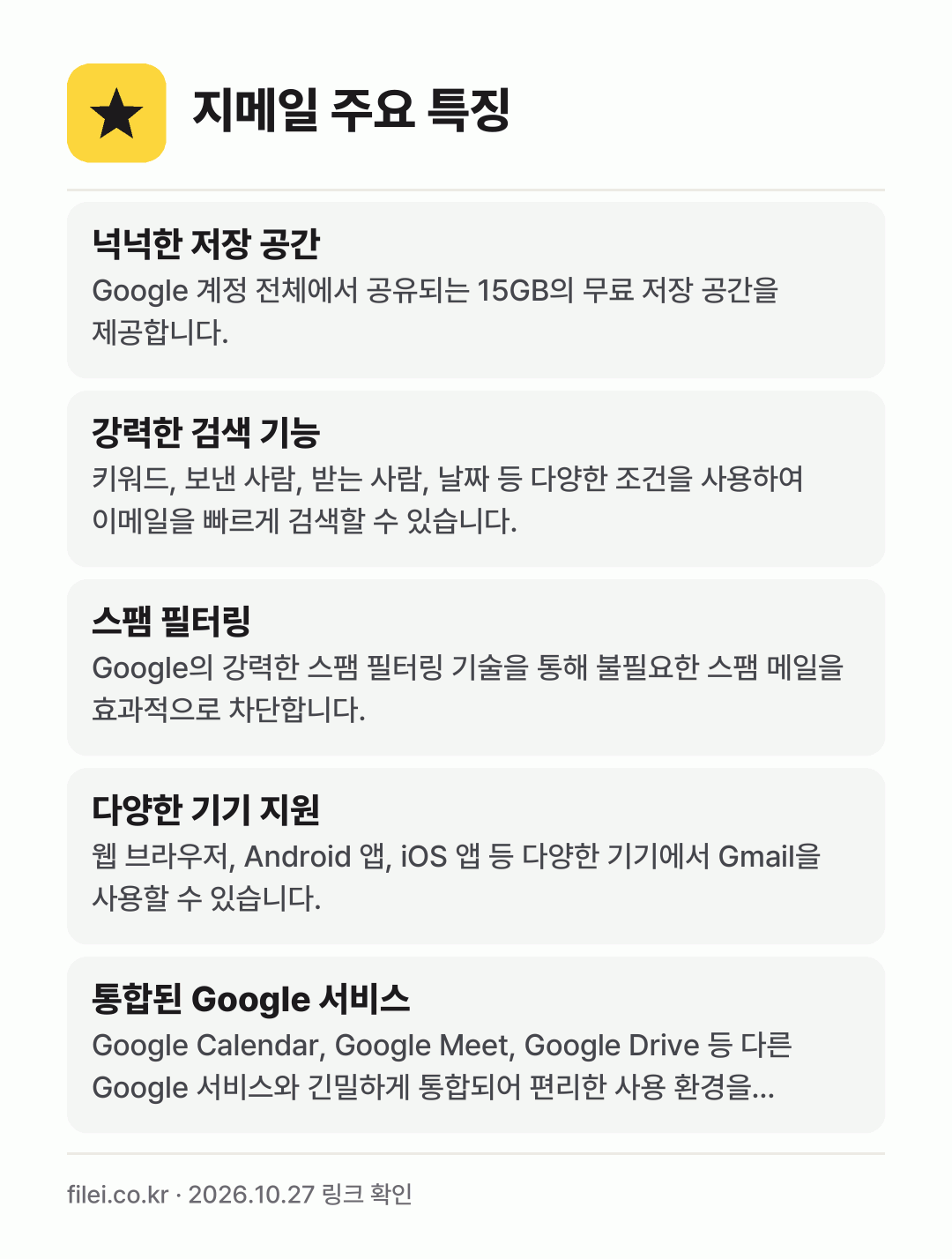
지메일 주요 특징: 넉넉한 저장 공간, 강력한 검색 기능, 스팸 필터링, 다양한 기기 지원, 통합된 Google 서비스
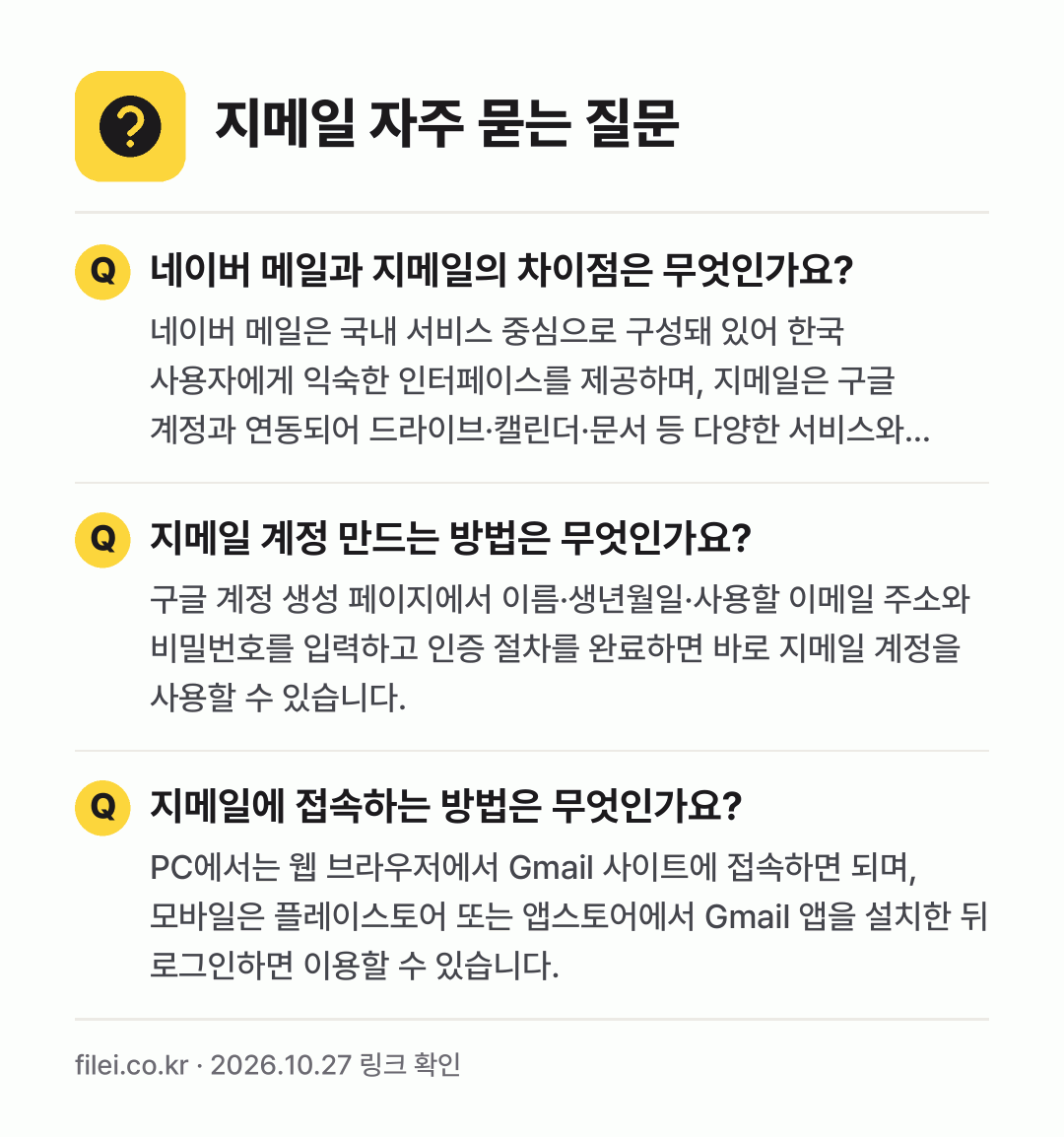
지메일 자주 묻는 질문: 네이버 메일과 지메일의 차이점은 무엇인가요? / 지메일 계정 만드는 방법은 무엇인가요? / 지메일에 접속하는 방법은 무엇인가요?

자주 묻는 질문

네이버 메일과 지메일의 차이점은 무엇인가요?

네이버 메일은 국내 서비스 중심으로 구성돼 있어 한국 사용자에게 익숙한 인터페이스를 제공하며, 지메일은 구글 계정과 연동되어 드라이브·캘린더·문서 등 다양한 서비스와 하나의 생태계로 통합되는 것이 큰 차이입니다. 보안·스팸 필터링 강도도 지메일이 더 높은 편입니다.

지메일 계정 만드는 방법은 무엇인가요?

구글 계정 생성 페이지에서 이름·생년월일·사용할 이메일 주소와 비밀번호를 입력하고 인증 절차를 완료하면 바로 지메일 계정을 사용할 수 있습니다.

지메일에 접속하는 방법은 무엇인가요?

PC에서는 웹 브라우저에서 Gmail 사이트에 접속하면 되며, 모바일은 플레이스토어 또는 앱스토어에서 Gmail 앱을 설치한 뒤 로그인하면 이용할 수 있습니다.

지메일은 어땠나요?

아직 평가가 없어요. 첫 평가를 남겨 주세요.

출처 지메일 공식 홈페이지 · Gmail - Google Play · 2026.10.27 확인

작성 2025.10.24 · 수정 2026.10.27 · 링크 신고·정보 수정 요청