



다운로드 및 설치 방법
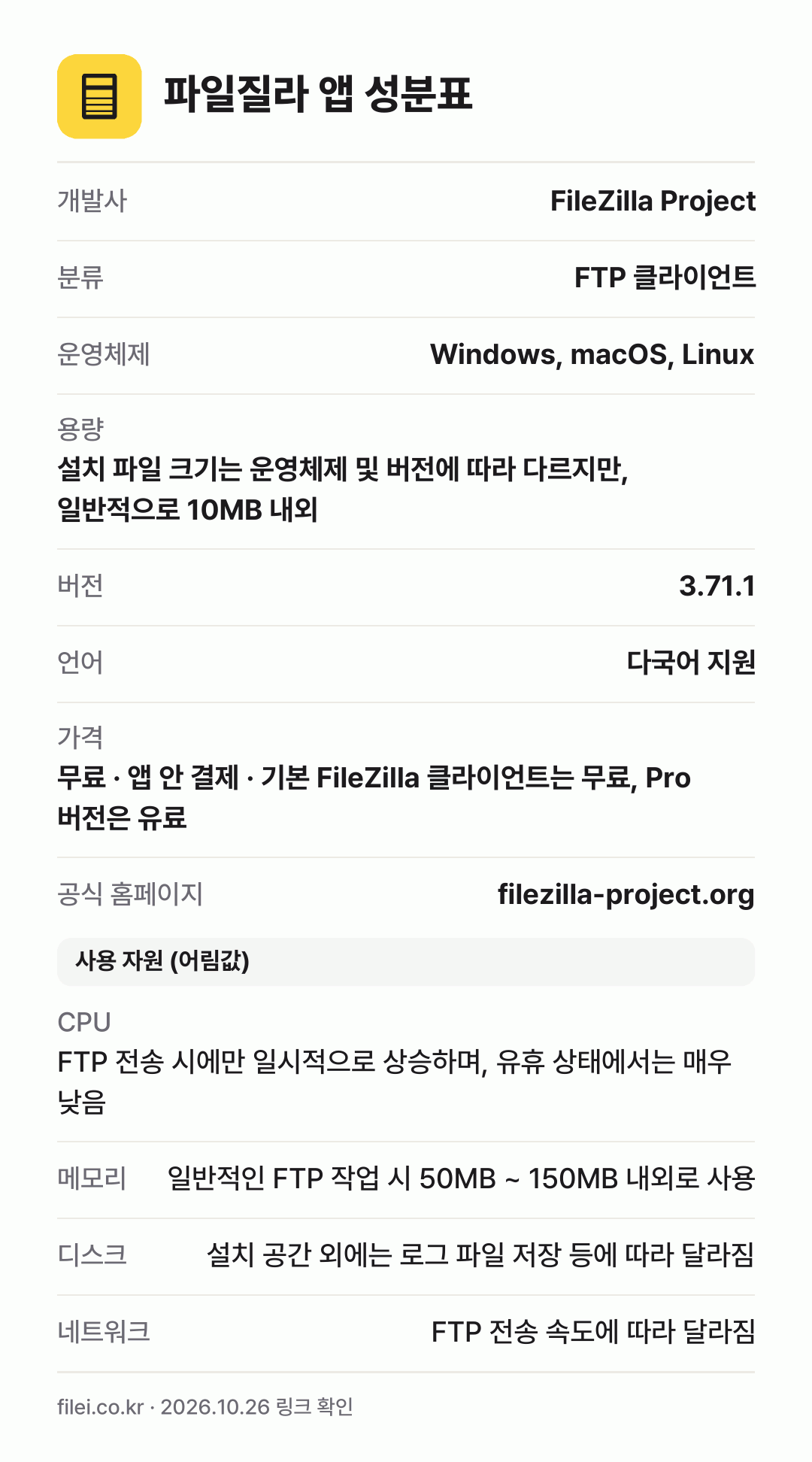
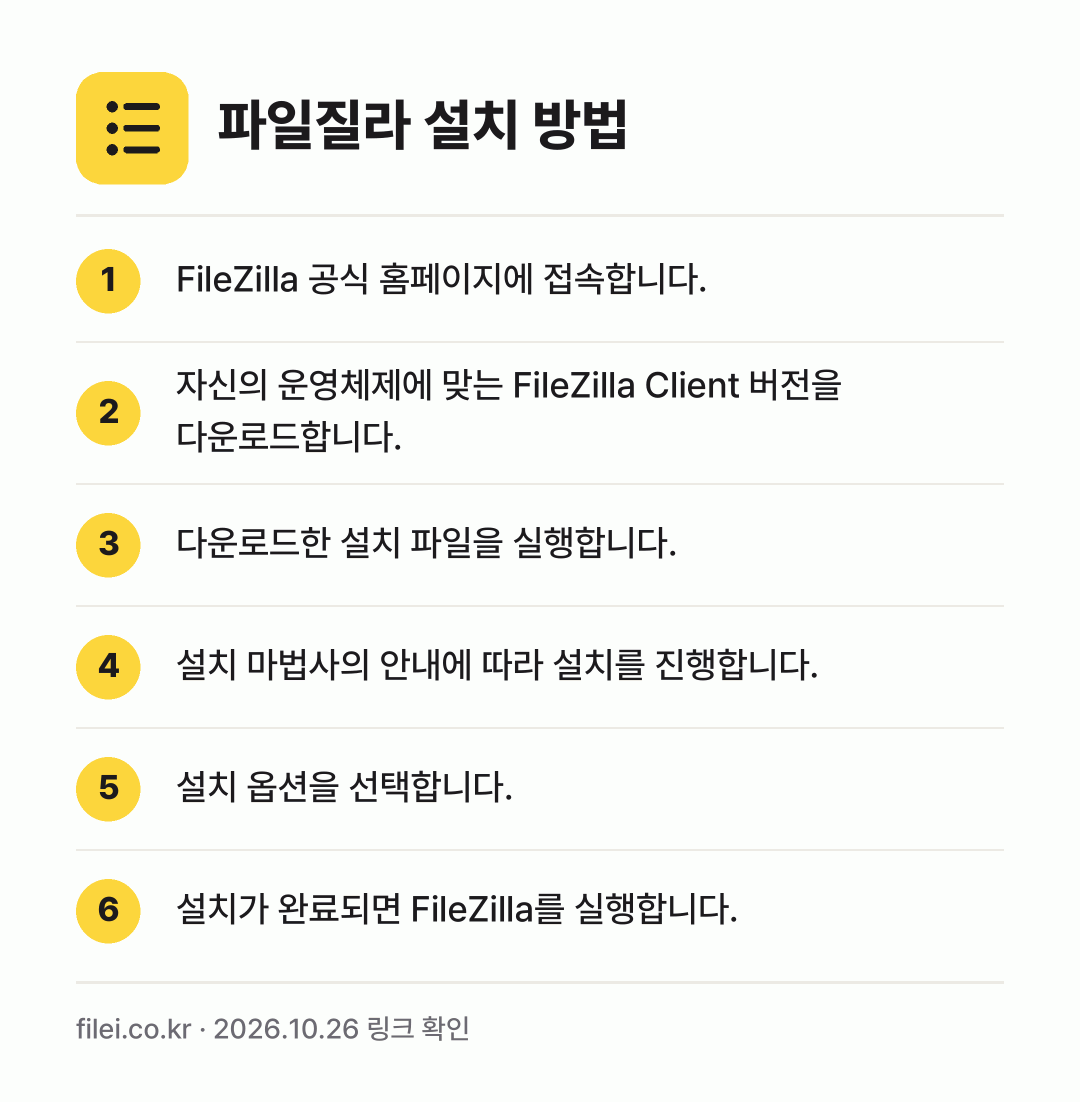
- FileZilla 공식 홈페이지 (https://filezilla-project.org/)에 접속합니다.
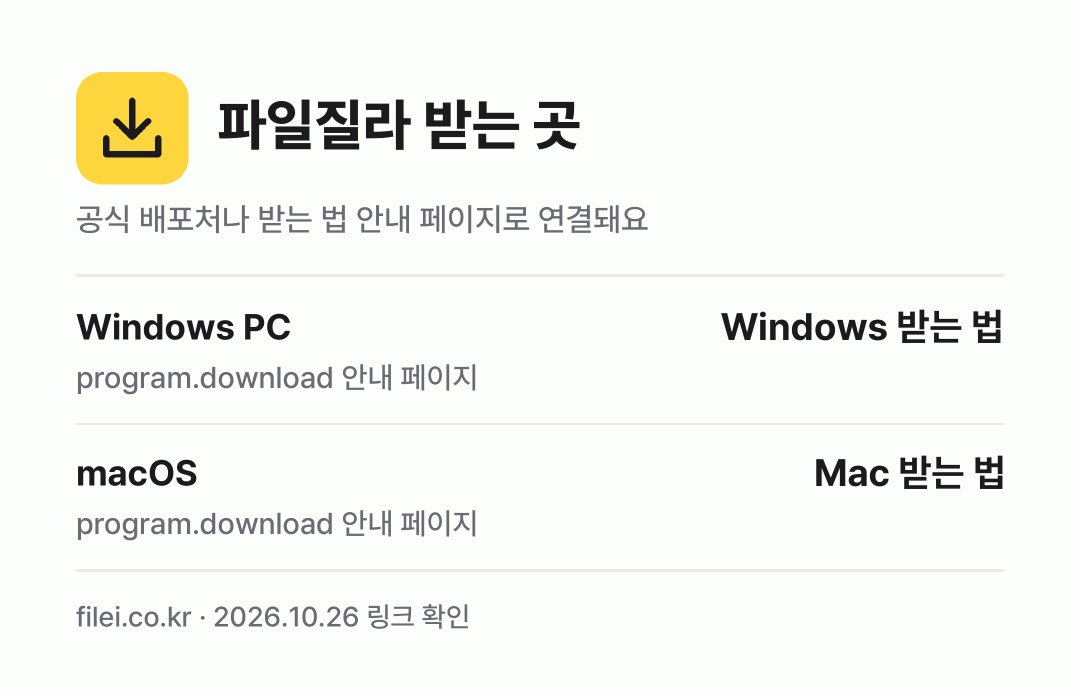
- 자신의 운영체제에 맞는 FileZilla Client 버전을 다운로드합니다. (FileZilla Server는 서버 운영용이므로 Client 버전을 선택해야 합니다.)
- 다운로드한 설치 파일을 실행합니다.
- 설치 마법사의 안내에 따라 설치를 진행합니다. 라이선스 계약에 동의하고, 설치 위치를 선택합니다.
- 설치 옵션을 선택합니다. (일반적으로 기본 설정을 유지하는 것이 좋습니다.)
- 설치가 완료되면 FileZilla를 실행합니다.
주요 특징
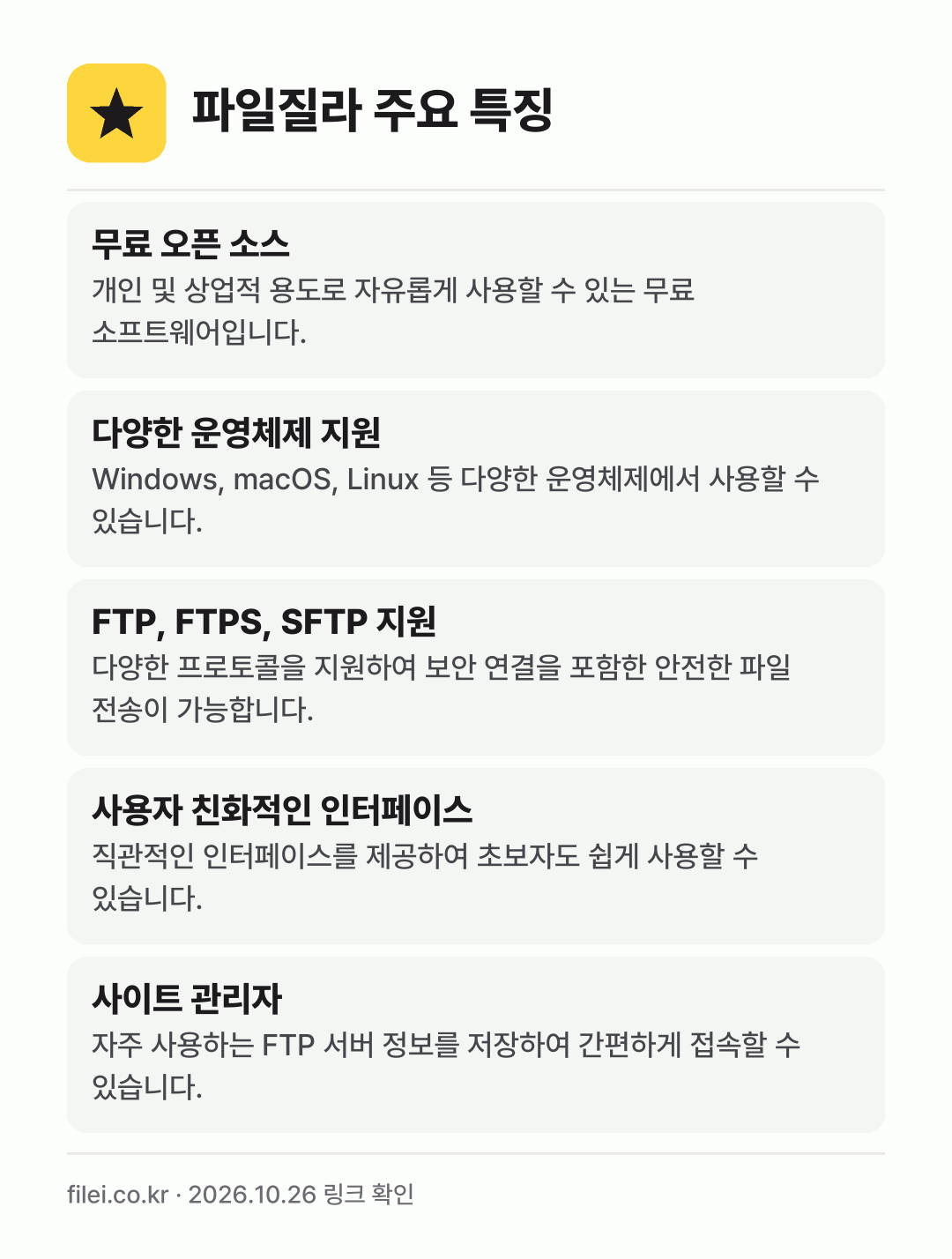
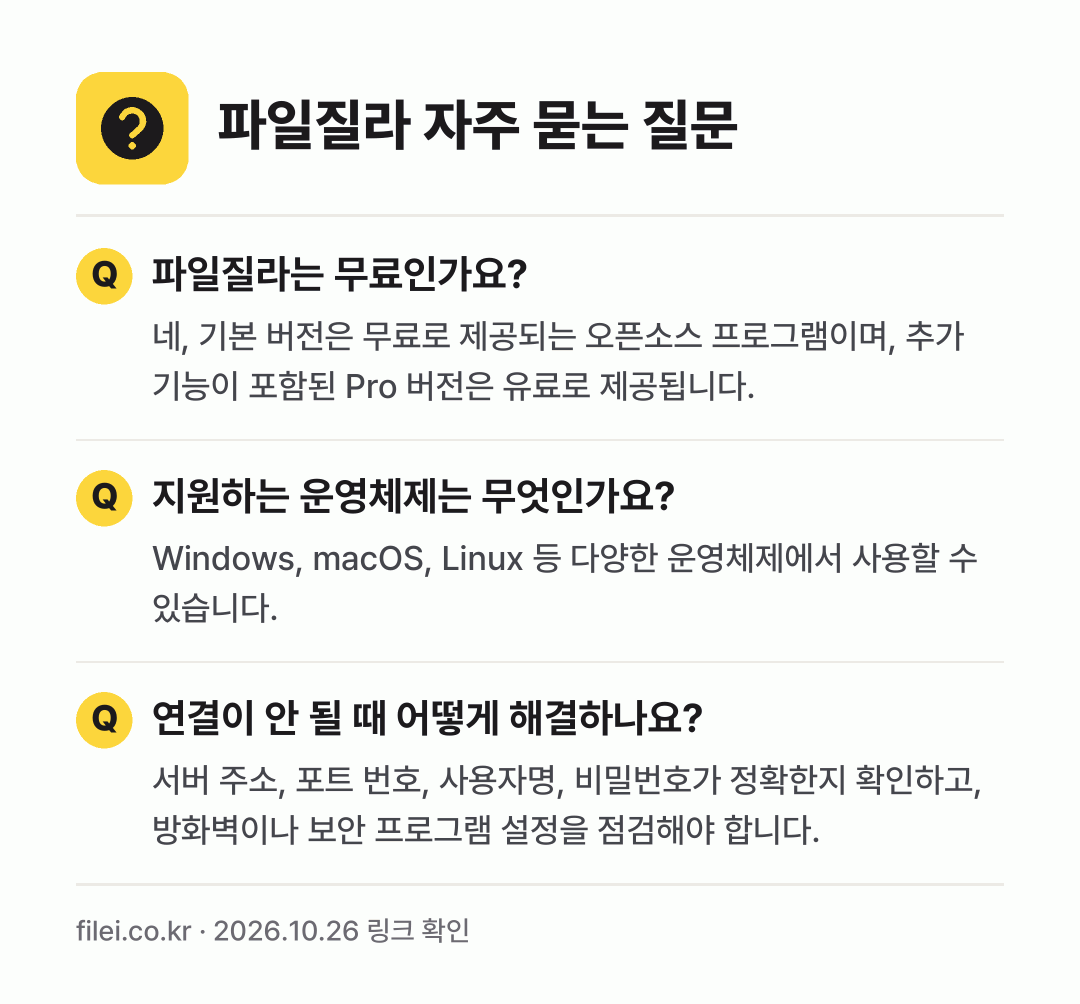
- 무료 오픈 소스 개인 및 상업적 용도로 자유롭게 사용할 수 있는 무료 소프트웨어입니다.
- 다양한 운영체제 지원 Windows, macOS, Linux 등 다양한 운영체제에서 사용할 수 있습니다.
- FTP, FTPS, SFTP 지원 다양한 프로토콜을 지원하여 보안 연결을 포함한 안전한 파일 전송이 가능합니다.
- 사용자 친화적인 인터페이스 직관적인 인터페이스를 제공하여 초보자도 쉽게 사용할 수 있습니다.
- 사이트 관리자 자주 사용하는 FTP 서버 정보를 저장하여 간편하게 접속할 수 있습니다.
- 파일 전송 대기열 여러 파일을 한 번에 전송할 수 있으며, 전송 순서를 관리할 수 있습니다.
- 드래그 앤 드롭 지원 파일을 쉽게 업로드 및 다운로드할 수 있습니다.
- 원격 파일 편집 서버 상의 파일을 직접 편집하고 저장할 수 있습니다.
- 로그 기능 파일 전송 내역을 기록하여 문제 발생 시 원인 파악에 도움을 줍니다.
- 다국어 지원 한국어를 포함한 다양한 언어를 지원합니다.
FileZilla는 강력하고 안정적인 FTP 클라이언트로, 웹사이트 관리, 파일 공유, 백업 등 다양한 용도로 활용됩니다. 무료로 제공되면서도 뛰어난 기능과 안정성을 제공하기 때문에 많은 사용자들에게 사랑받고 있습니다. 특히, FTP, FTPS, SFTP와 같은 다양한 프로토콜을 지원하여 보안 연결을 통한 안전한 파일 전송이 가능하다는 점이 큰 장점입니다.
파일질라의 사용자 친화적인 인터페이스는 초보자도 쉽게 FTP 서버에 접속하고 파일을 관리할 수 있도록 돕습니다. 사이트 관리자 기능을 통해 자주 사용하는 서버 정보를 저장해두면 매번 접속 정보를 입력할 필요 없이 간편하게 접속할 수 있습니다. 또한, 파일 전송 대기열 기능을 사용하면 여러 파일을 한 번에 전송하고 전송 순서를 관리할 수 있어 효율적인 파일 관리가 가능합니다.
FileZilla는 단순히 파일을 업로드하고 다운로드하는 기능 외에도 다양한 편의 기능을 제공합니다. 원격 파일 편집 기능을 사용하면 서버 상의 파일을 직접 편집하고 저장할 수 있으며, 로그 기능을 통해 파일 전송 내역을 기록하여 문제 발생 시 원인 파악에 도움을 받을 수 있습니다. 이러한 다양한 기능 덕분에 FileZilla는 개인 사용자뿐만 아니라 기업 환경에서도 널리 사용되는 필수적인 FTP 클라이언트입니다.