



다운로드 및 설치 방법
오토캐드 뷰어는 다양한 종류가 있으며, 각 종류별로 다운로드 및 설치 방법이 다릅니다. 여기서는 대표적인 두 가지 경우, 즉 데스크톱 버전과 웹 버전에 대해 설명합니다.
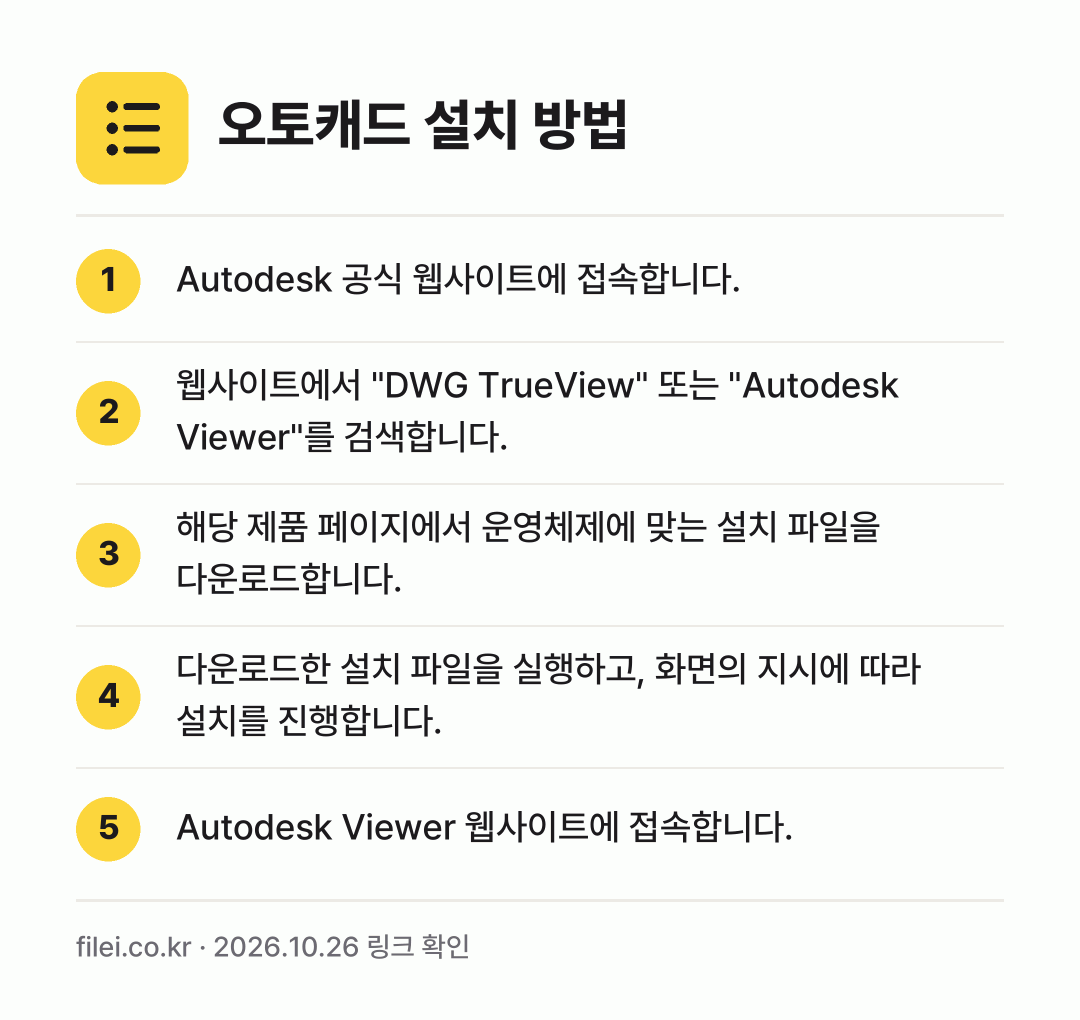
- 데스크톱 버전 (예: DWG TrueView) 다운로드: Autodesk 공식 웹사이트 (www.autodesk.co.kr)에 접속합니다.
- 데스크톱 버전 설치 파일 찾기: 웹사이트에서 “DWG TrueView” 또는 “Autodesk Viewer”를 검색합니다. DWG TrueView는 무료로 제공되는 데스크톱 뷰어입니다.
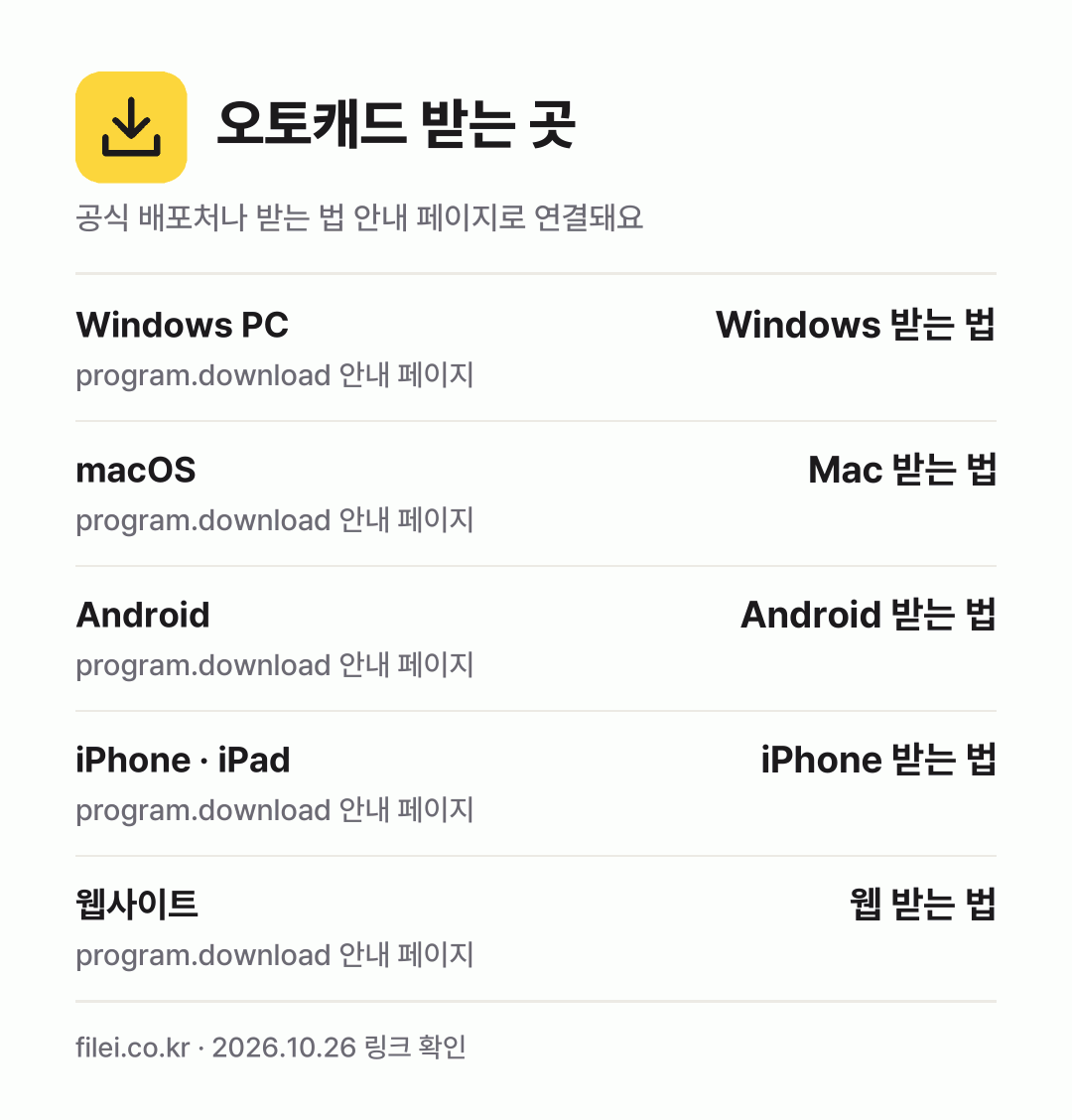
- 데스크톱 버전 다운로드: 해당 제품 페이지에서 운영체제에 맞는 설치 파일을 다운로드합니다.
- 데스크톱 버전 설치: 다운로드한 설치 파일을 실행하고, 화면의 지시에 따라 설치를 진행합니다. 설치 과정에서 라이선스 계약에 동의해야 합니다.
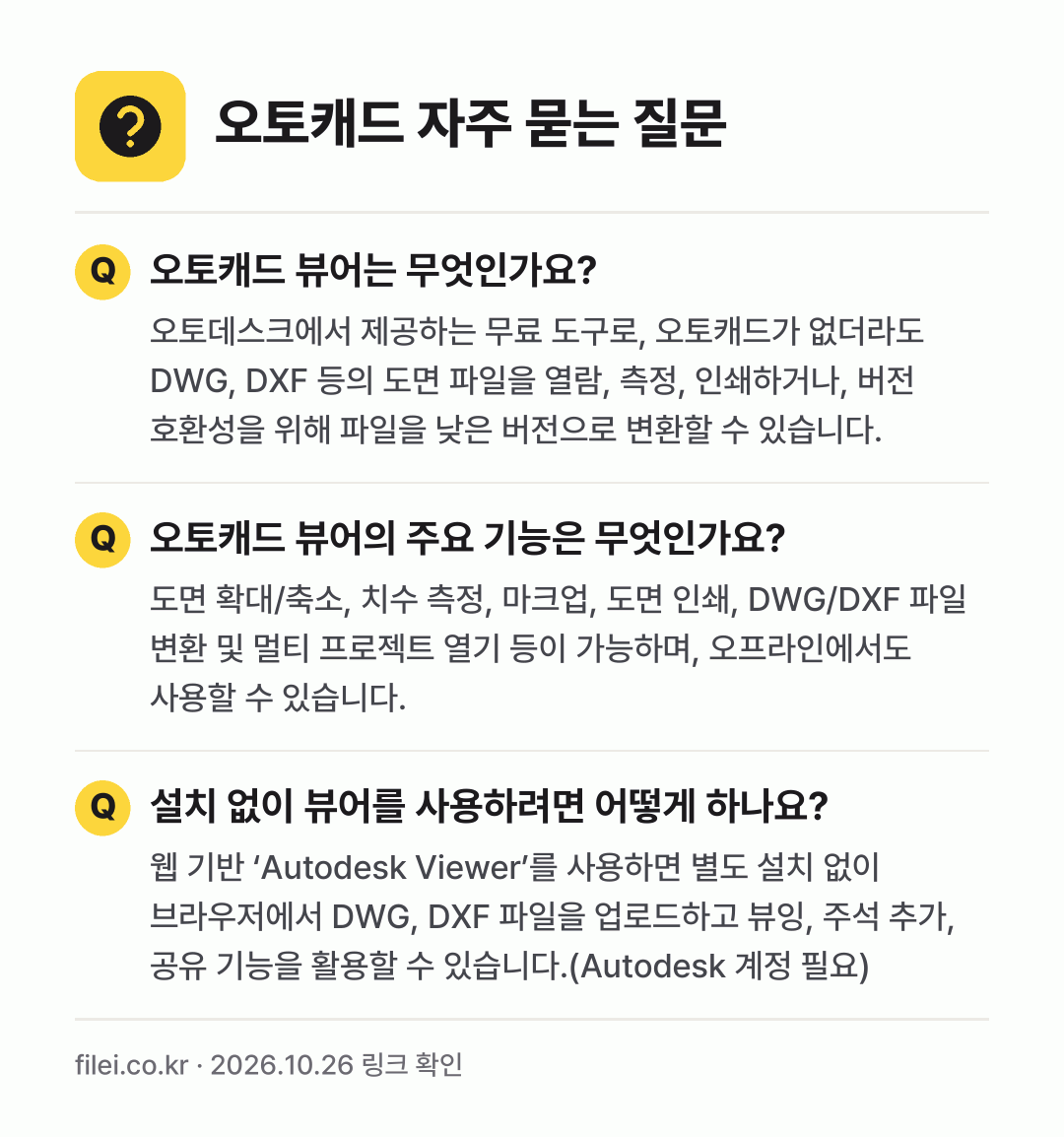
- 웹 버전 (Autodesk Viewer) 사용: Autodesk Viewer 웹사이트 (viewer.autodesk.com)에 접속합니다. 별도의 설치 없이 웹 브라우저에서 바로 사용할 수 있습니다. 파일을 업로드하거나, Autodesk 계정으로 로그인하여 클라우드에 저장된 파일을 열 수 있습니다.
주요 특징
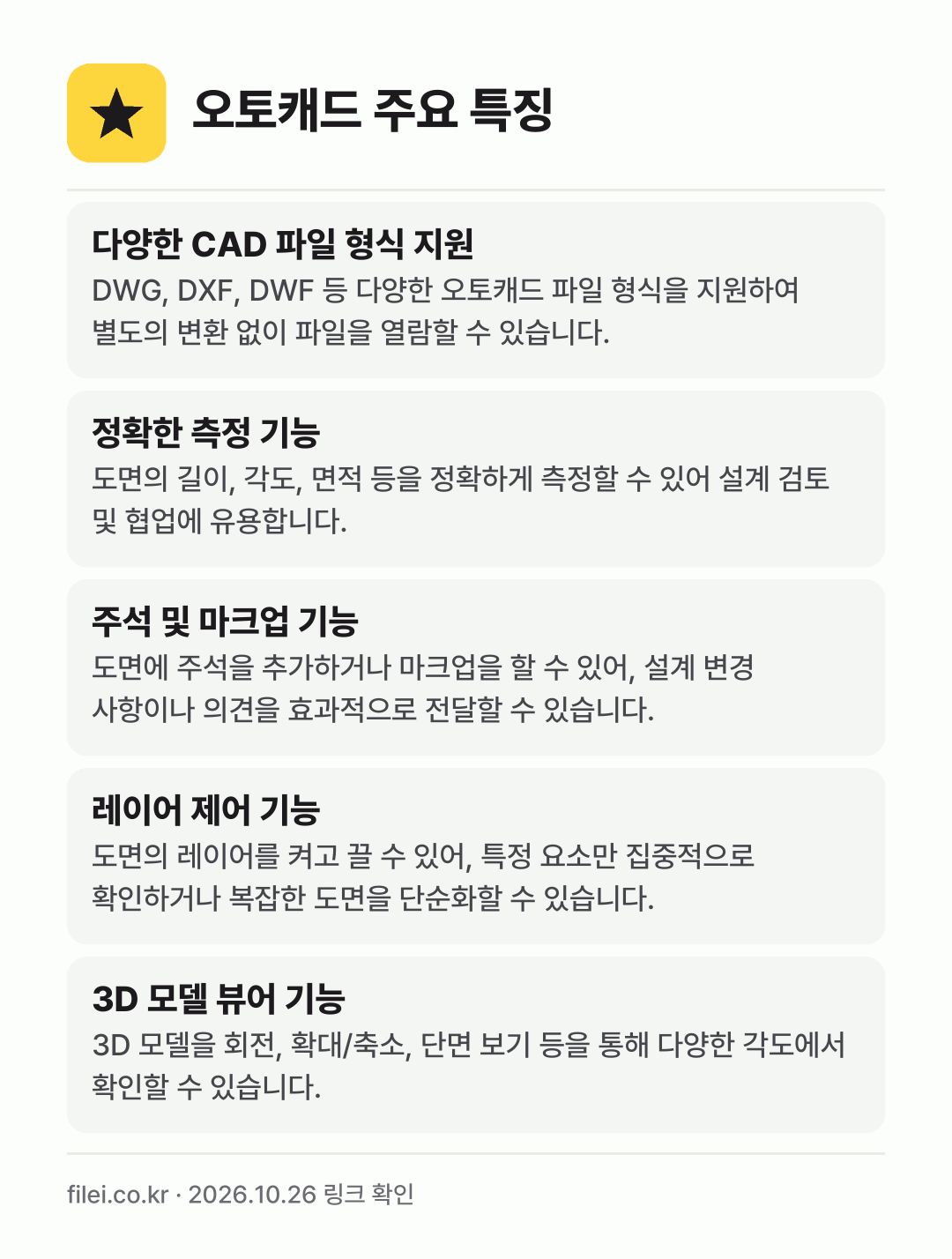
- 다양한 CAD 파일 형식 지원 DWG, DXF, DWF 등 다양한 오토캐드 파일 형식을 지원하여 별도의 변환 없이 파일을 열람할 수 있습니다.
- 정확한 측정 기능 도면의 길이, 각도, 면적 등을 정확하게 측정할 수 있어 설계 검토 및 협업에 유용합니다.
- 주석 및 마크업 기능 도면에 주석을 추가하거나 마크업을 할 수 있어, 설계 변경 사항이나 의견을 효과적으로 전달할 수 있습니다.
- 레이어 제어 기능 도면의 레이어를 켜고 끌 수 있어, 특정 요소만 집중적으로 확인하거나 복잡한 도면을 단순화할 수 있습니다.
- 3D 모델 뷰어 기능 3D 모델을 회전, 확대/축소, 단면 보기 등을 통해 다양한 각도에서 확인할 수 있습니다.
- 웹 및 모바일 지원 웹 브라우저 또는 모바일 앱을 통해 언제 어디서든 CAD 파일을 열람하고 검토할 수 있습니다.
- 협업 기능 여러 사용자가 동시에 도면을 보고 주석을 추가하는 등 협업 기능을 지원하여 효율적인 의사소통을 가능하게 합니다.
오토캐드 뷰어는 오토캐드 소프트웨어가 설치되어 있지 않은 환경에서도 CAD 도면을 열람하고 검토할 수 있도록 설계된 유용한 도구입니다. 설계자, 엔지니어, 건축가뿐만 아니라 프로젝트 관리자, 고객 등 다양한 이해 관계자들이 도면 정보를 공유하고 협업하는 데 필수적인 역할을 수행합니다. 특히 DWG TrueView와 같은 무료 뷰어는 비용 부담 없이 CAD 파일을 확인할 수 있도록 지원하여 사용자 접근성을 높였습니다.
Autodesk Viewer와 같은 웹 기반 뷰어는 별도의 설치 없이 웹 브라우저에서 바로 사용할 수 있어 편리합니다. 또한, 모바일 앱을 통해 현장에서도 도면을 확인할 수 있어 작업 효율성을 향상시킵니다. 주석, 측정, 레이어 제어 등 다양한 기능을 통해 도면 정보를 심층적으로 분석하고, 설계 변경 사항을 효과적으로 관리할 수 있습니다. 이러한 기능들은 설계 프로세스를 간소화하고 오류를 줄이는 데 기여합니다.
결론적으로 오토캐드 뷰어는 CAD 도면을 효율적으로 관리하고 공유하기 위한 필수적인 도구입니다. 다양한 플랫폼 지원, 강력한 기능, 사용자 친화적인 인터페이스를 통해 설계, 엔지니어링, 건축 분야의 생산성을 향상시키는 데 크게 기여합니다. 무료 뷰어와 웹 기반 뷰어의 존재는 사용자 접근성을 높이고, 협업 기능을 통해 팀워크를 강화하는 데 도움을 줍니다.