



본문으로 건너뛰기
파일아이

애니데스크 다운로드

AnyDesk Software GmbH · 원격 데스크톱 소프트웨어

  • Windows
  • macOS
  • Android
  • iOS

다른 기기를 원격으로 제어하고 지원하는 원격 데스크톱 프로그램입니다. Windows, macOS, 모바일 등 여러 기기 사이에서 원격 접속이 필요한 분에게 맞습니다.

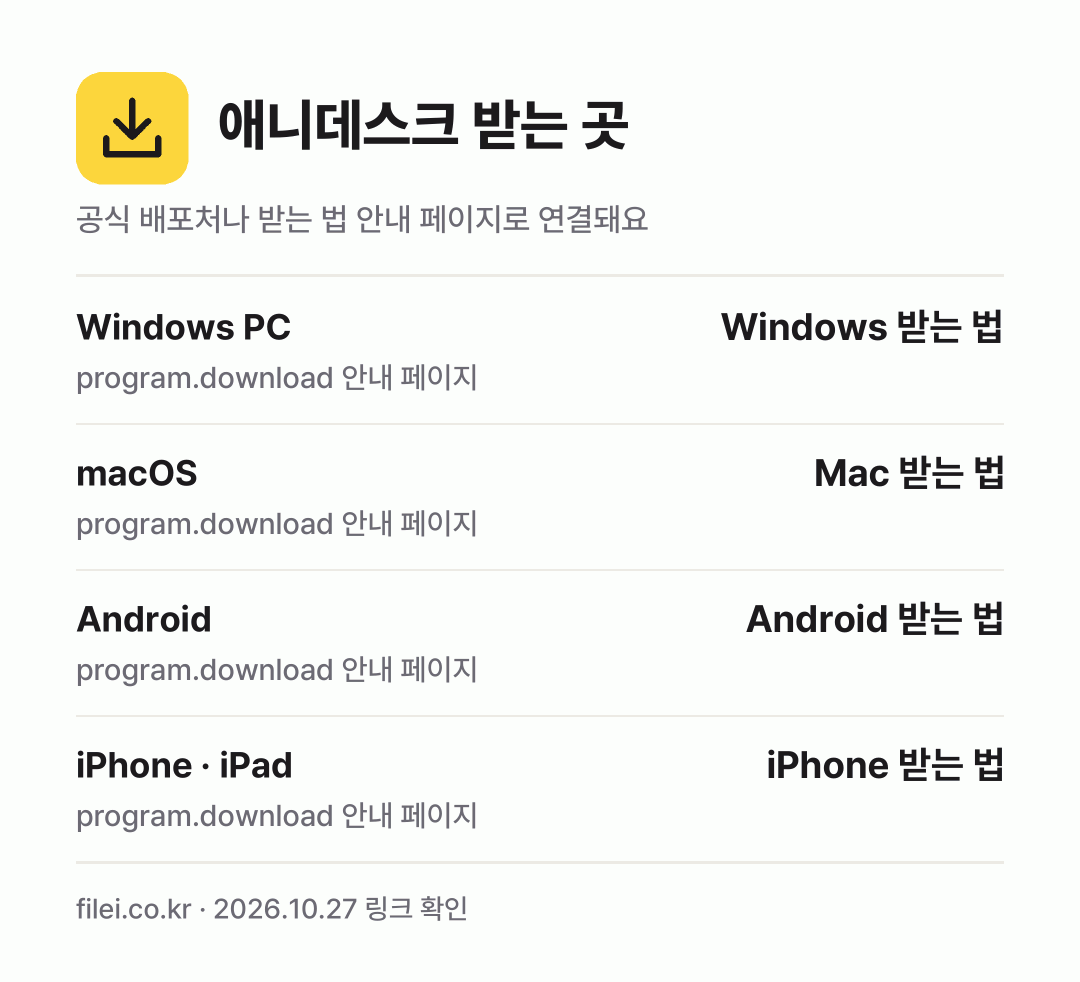
어디서 받을까요

받는 법 안내 페이지로 연결돼요. 파일아이는 설치 파일을 따로 올리지 않아요.

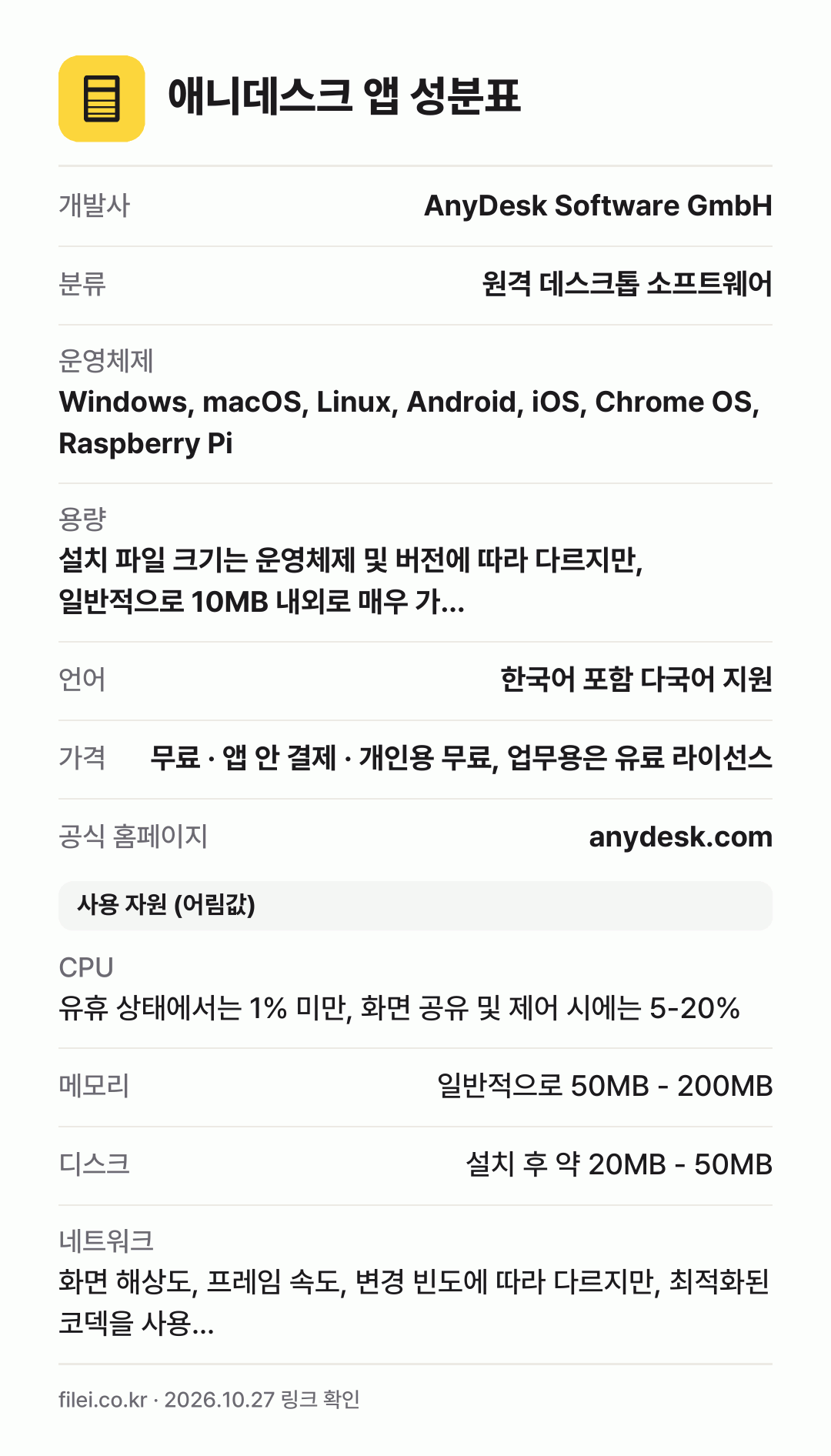
앱 성분표

애니데스크 · AnyDesk Software GmbH

개발사
AnyDesk Software GmbH
분류
원격 데스크톱 소프트웨어
운영체제
Windows, macOS, Linux, Android, iOS, Chrome OS, Raspberry Pi
용량
설치 파일 크기는 운영체제 및 버전에 따라 다르지만, 일반적으로 10MB 내외로 매우 가…
언어
한국어 포함 다국어 지원
가격
무료 · 앱 안 결제 · 개인용 무료, 업무용은 유료 라이선스
공식 홈페이지
anydesk.com

사용 자원 (어림값)

CPU
유휴 상태에서는 1% 미만, 화면 공유 및 제어 시에는 5-20%
메모리
일반적으로 50MB - 200MB
디스크
설치 후 약 20MB - 50MB
네트워크
화면 해상도, 프레임 속도, 변경 빈도에 따라 다르지만, 최적화된 코덱을 사용하여 낮은 대역폭에서도 원활한 연결을 제공

링크 확인 2026.10.27 · 내용 갱신 2026.10.27

화면 미리보기

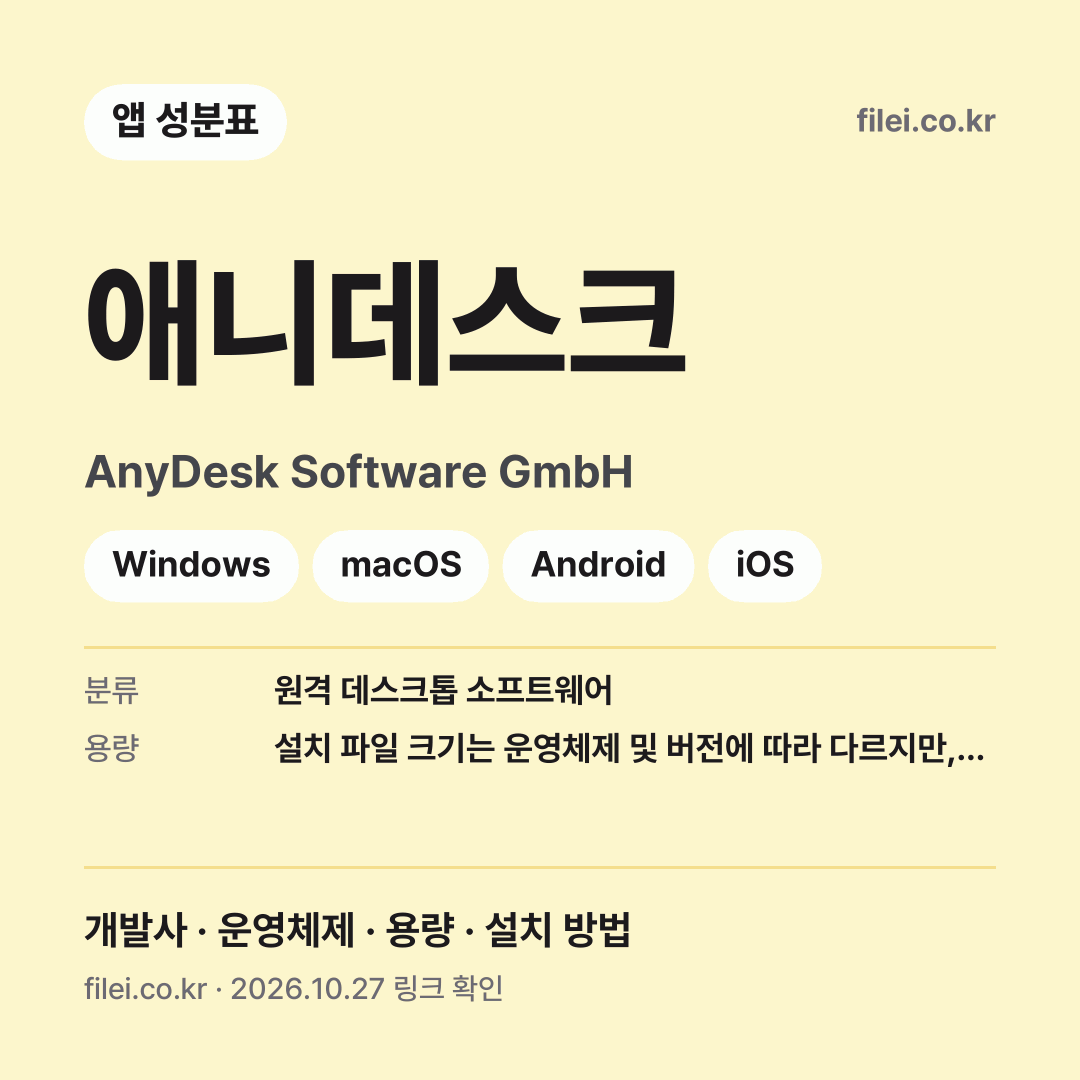
애니데스크 다운로드 · AnyDesk Software GmbH · Windows, macOS, Android, iOS
애니데스크 앱 성분표: 개발사 AnyDesk Software GmbH, 분류 원격 데스크톱 소프트웨어, 운영체제 Windows, macOS, Linux, Android, iOS, Chrome OS, Raspberry Pi, 용량 설치 파일 크기는 운영체제 및 버전에 따라 다르지만, 일반적으로 10MB 내외로 매우 가…, 언어 한국어 포함 다국어 지원

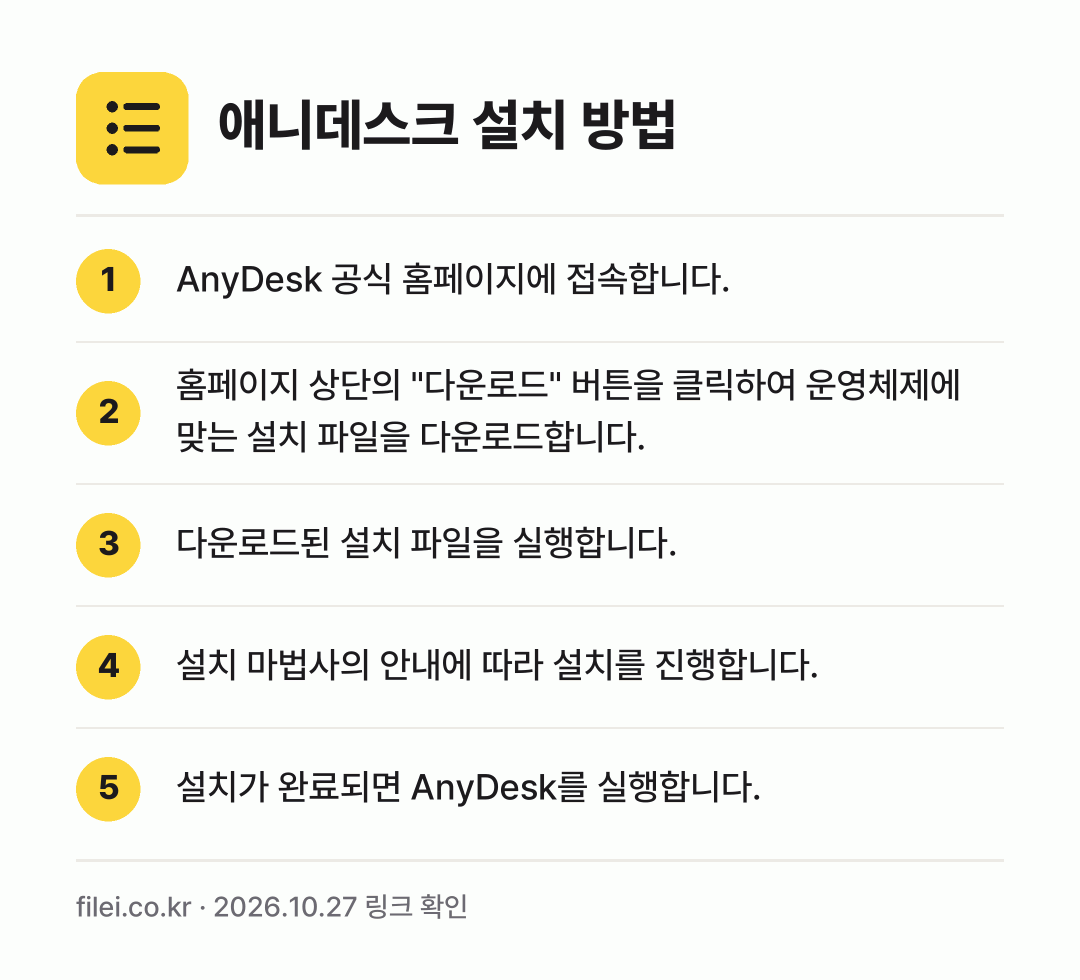
다운로드 및 설치 방법

  1. AnyDesk 공식 홈페이지(https://anydesk.com/ko)에 접속합니다.
  2. 홈페이지 상단의 “다운로드” 버튼을 클릭하여 운영체제에 맞는 설치 파일을 다운로드합니다. (Windows, macOS, Linux, Android, iOS 등)
  3. 다운로드된 설치 파일을 실행합니다. (Windows의 경우 .exe 파일, macOS의 경우 .dmg 파일)
  4. 설치 마법사의 안내에 따라 설치를 진행합니다. (대부분의 경우 기본 설정을 유지해도 무방합니다.)
  5. 설치가 완료되면 AnyDesk를 실행합니다.
애니데스크 설치 방법: AnyDesk 공식 홈페이지에 접속합니다. → 홈페이지 상단의 "다운로드" 버튼을 클릭하… → 다운로드된 설치 파일을 실행합니다. → 설치 마법사의 안내에 따라 설치를 진행합니… → 설치가 완료되면 AnyDesk를 실행합니다.
애니데스크 받는 곳: Windows PC, macOS, Android, iPhone · iPad

주요 특징

  • 낮은 지연 시간 DeskRT 코덱을 사용하여 빠른 화면 전송 속도와 낮은 지연 시간을 제공하여 쾌적한 원격 제어 환경을 제공합니다.
  • 높은 보안성 TLS 1.2 암호화 기술과 검증된 연결을 사용하여 안전한 원격 연결을 보장합니다.
  • 다양한 운영체제 지원 Windows, macOS, Linux, Android, iOS 등 다양한 운영체제를 지원하여 폭넓은 호환성을 자랑합니다.
  • 파일 전송 기능 원격으로 연결된 장치 간에 파일을 쉽고 빠르게 전송할 수 있습니다.
  • 맞춤 설정 가능 사용자 인터페이스, 연결 설정, 보안 설정 등을 사용자의 필요에 맞게 맞춤 설정할 수 있습니다.
  • 원격 인쇄 원격으로 연결된 PC에서 로컬 프린터로 인쇄할 수 있습니다.
  • 자동 검색 기능 로컬 네트워크 내에서 AnyDesk가 설치된 장치를 자동으로 검색하여 쉽게 연결할 수 있습니다.

AnyDesk는 원격 데스크톱 소프트웨어로서, 사용자에게 빠르고 안전하며 다양한 기능을 제공합니다. 특히 낮은 지연 시간은 다른 원격 제어 프로그램과 차별화되는 강점이며, 이는 쾌적한 원격 작업 환경을 조성하는 데 크게 기여합니다. 개인 사용자뿐만 아니라 기업 환경에서도 유용하게 활용될 수 있으며, 원격 지원, 재택근무, 온라인 교육 등 다양한 분야에서 활용 가능성이 높습니다.

AnyDesk는 보안에도 많은 신경을 쓴 흔적이 보입니다. TLS 1.2 암호화 기술과 검증된 연결을 통해 사용자의 데이터를 안전하게 보호하며, 이는 민감한 정보를 다루는 기업 환경에서 특히 중요한 요소입니다. 또한, 다양한 운영체제를 지원하여 사용자가 어떤 환경에서든 AnyDesk를 사용할 수 있도록 지원하며, 이는 사용자 편의성을 높이는 데 크게 기여합니다.

결론적으로 AnyDesk는 빠른 속도, 높은 보안성, 다양한 기능, 그리고 폭넓은 호환성을 갖춘 완성도 높은 원격 데스크톱 소프트웨어입니다. 개인 사용자부터 기업 사용자까지, 원격 제어가 필요한 모든 사용자에게 강력하게 추천할 수 있는 프로그램입니다. 지속적인 업데이트와 개선을 통해 더욱 발전된 모습을 보여줄 것으로 기대됩니다.
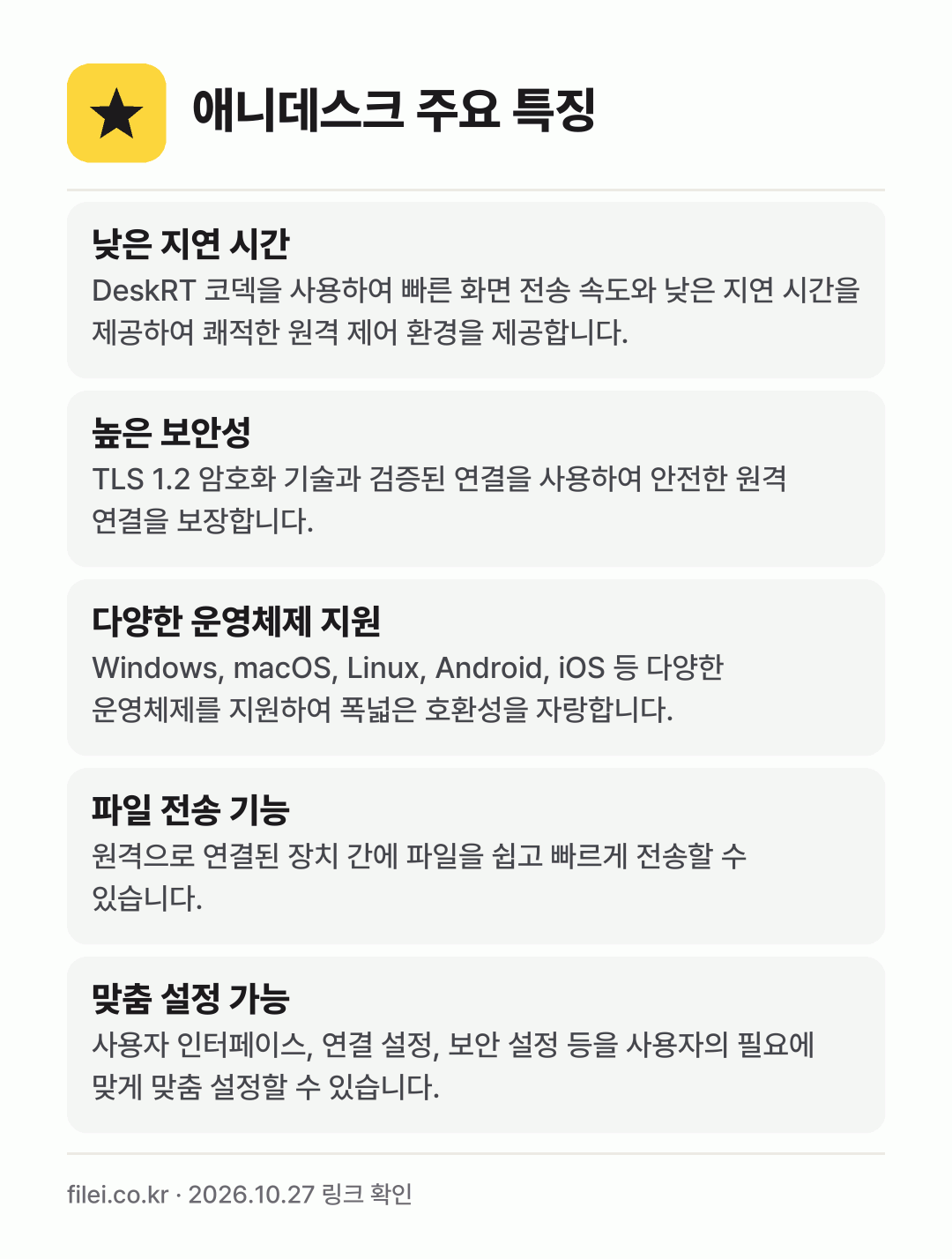
애니데스크 주요 특징: 낮은 지연 시간, 높은 보안성, 다양한 운영체제 지원, 파일 전송 기능, 맞춤 설정 가능
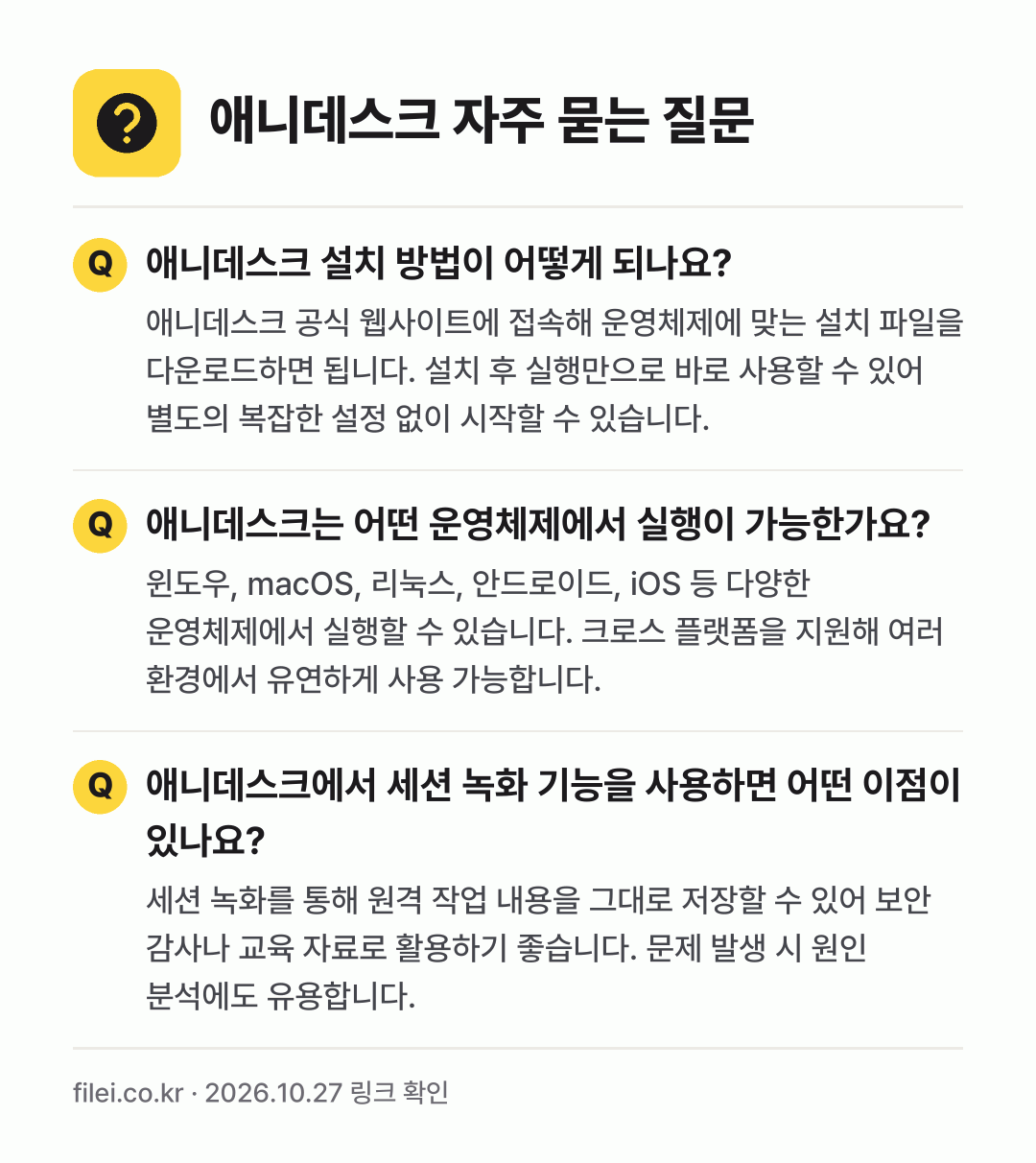
애니데스크 자주 묻는 질문: 애니데스크 설치 방법이 어떻게 되나요? / 애니데스크는 어떤 운영체제에서 실행이 가능한가요? / 애니데스크에서 세션 녹화 기능을 사용하면 어떤 이점이 있나요?

자주 묻는 질문

애니데스크 설치 방법이 어떻게 되나요?

애니데스크 공식 웹사이트에 접속해 운영체제에 맞는 설치 파일을 다운로드하면 됩니다. 설치 후 실행만으로 바로 사용할 수 있어 별도의 복잡한 설정 없이 시작할 수 있습니다.

애니데스크는 어떤 운영체제에서 실행이 가능한가요?

윈도우, macOS, 리눅스, 안드로이드, iOS 등 다양한 운영체제에서 실행할 수 있습니다. 크로스 플랫폼을 지원해 여러 환경에서 유연하게 사용 가능합니다.

애니데스크에서 세션 녹화 기능을 사용하면 어떤 이점이 있나요?

세션 녹화를 통해 원격 작업 내용을 그대로 저장할 수 있어 보안 감사나 교육 자료로 활용하기 좋습니다. 문제 발생 시 원인 분석에도 유용합니다.

애니데스크는 어땠나요?

아직 평가가 없어요. 첫 평가를 남겨 주세요.

출처 애니데스크 공식 홈페이지 · AnyDesk Google Play · 2026.10.27 확인

작성 2025.08.05 · 수정 2026.10.27 · 링크 신고·정보 수정 요청